1 Inštalácia a prvé spustenie
ExactCut je program pre Windows 10 a 11 (64-bit). Z katalógu šablón vozidiel pripraví presný rezací plán pre ochranné fólie (PPF), car wrap a tónovanie okien a pošle ho priamo do rezacieho plotra. Táto kapitola prevedie stiahnutím, inštaláciou, založením účtu a prvým prihlásením.
Čo potrebujete
- Počítač s Windows 10 alebo 11 (64-bit). Bežný kancelársky počítač stačí, náročné je len rozloženie dielov (auto-nesting), ktoré využije všetky jadrá procesora.
- Monitor s rozlíšením aspoň 1366 × 768 px. Program sa veľkosti obrazovky prispôsobí sám (kapitola Nastavenia).
- Pripojenie na internet. Katalóg šablón, uložené projekty, kredit aj aktualizácie sú na serveri, preto program bez internetu nepracuje.
- Rezací plotter s jazykom HPGL (Roland, Graphtec, Summa, Mimaki, GCC a iné), pripojený cez USB, sériový port alebo sieť. Nastavuje sa až v programe (kapitola Rezacie zariadenia).
Stiahnutie a inštalácia
- Na stránke exactcut.sk v časti Na stiahnutie kliknite na Stiahnuť ZIP.
- Stiahnutý súbor rozbaľte: kliknite naň pravým tlačidlom a vyberte Extrahovať všetko. Vnútri je inštalátor
ExactCut-x.y.z.exe. - Spustite inštalátor. Windows sa spýta na súhlas správcu, inštalácia je pre všetkých používateľov počítača.
- Vyberte jazyk sprievodcu (program ponúka deväť jazykov) a potvrďte licenčné podmienky.
- Ponechajte cieľový priečinok
C:\Program Files\Draftex\ExactCut. Voľba Vytvoriť ikonu na pracovnej ploche pridá zástupcu na plochu; zástupca je aj v ponuke Štart. - Po dokončení nechajte zaškrtnuté Spustiť ExactCut a kliknite na Dokončiť.
Pozor: Windows SmartScreen môže pri prvom spustení inštalátora ukázať modré okno „Systém Windows chránil váš počítač“. Kliknite na Ďalšie informácie a potom na Spustiť aj tak. Inštalátor je podpísaný certifikátom firmy Draftex s. r. o., overiť si to môžete v jeho vlastnostiach na karte Digitálne podpisy.
Staršiu verziu programu inštalátor pri aktualizácii odstráni sám, nastavenia a prihlásenie zostanú zachované.
Účet
Program sa prihlasuje k účtu na serveri ExactCut. Účet si nezakladáte v programe, ale na stránke exactcut.sk formulárom Vytvor účet. Prístup vám pripravíme do 24 hodín a prihlasovacie údaje dostanete e-mailom. Nový účet má skúšobný kredit 3 m², takže si rezanie vyskúšate bez platby.
Prihlásenie
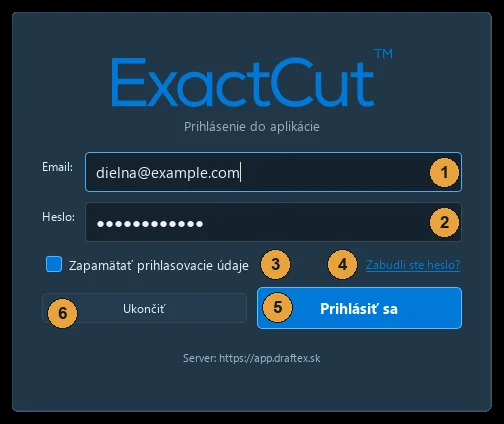
- Email účtu.
- Heslo.
- Zapamätať prihlasovacie údaje: pri ďalšom spustení sú polia vyplnené a stačí potvrdiť.
- Zabudli ste heslo? pošle na váš e-mail nové heslo (nižšie).
- Prihlásiť sa (alebo klávesa Enter).
- Ukončiť program zavrie.
Po kliknutí na Prihlásiť sa obehne po obvode okna svetlo. Beží, kým server overí údaje a program pripraví katalóg; obrazovka za oknom medzitým stmavne. Pri bežnom pripojení trvá prihlásenie niekoľko sekúnd, potom sa otvorí hlavné okno s katalógom šablón.
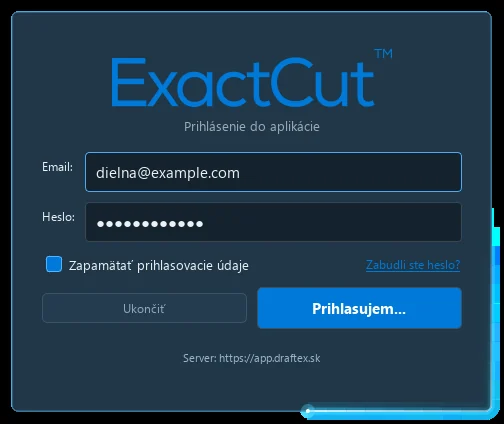
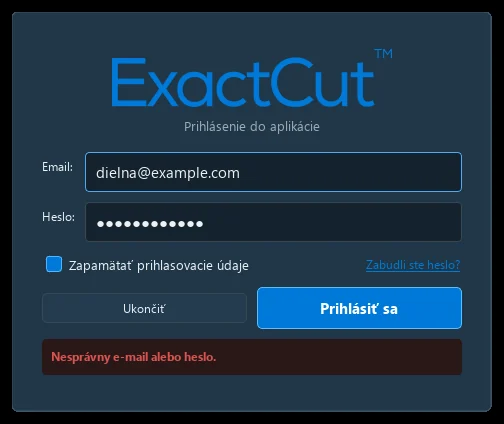
Ak údaje nesedia, program svetlo zastaví a v spodnej časti okna vypíše dôvod, napríklad Nesprávny e-mail alebo heslo. Opravte údaje a skúste znova.
Zabudnuté heslo
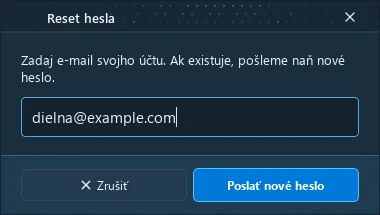
Kliknite na Zabudli ste heslo?, zadajte e-mail účtu a stlačte Poslať nové heslo. Ak účet existuje, príde naň nové heslo. Z bezpečnostných dôvodov program nikdy neprezradí, či e-mail v evidencii je. Po piatich žiadostiach za sebou sa účet na čas zablokuje; ak e-mail nepríde do niekoľkých minút, skontrolujte priečinok so spamom alebo napíšte podpore.
Aktualizácie
Program si pri každom spustení, ešte pred prihlásením, overí, či je na serveri nová verzia. Aktualizácia je povinná: so starou verziou sa prihlásiť nedá, lebo by nesedela so serverom.
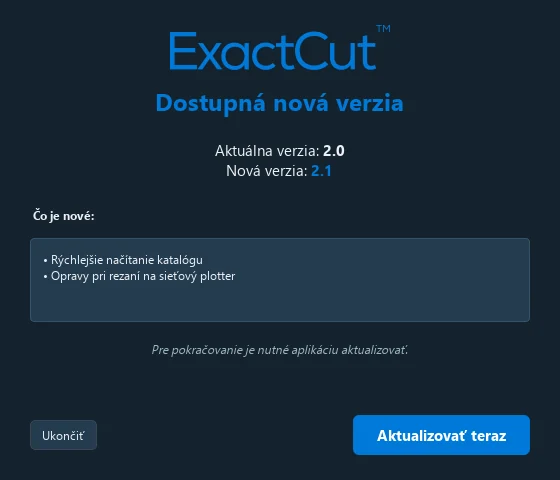
- Aktualizovať teraz stiahne len zmenené súbory (spravidla niekoľko MB), Windows sa spýta na súhlas správcu, program sa poskladá vedľa starej verzie a spustí znova. Stará verzia ostáva funkčná, kým nová nie je hotová.
- Ukončiť program zavrie; pri ďalšom spustení sa ponuka zopakuje.

Ak sa zmenené súbory stiahnuť nedajú, program si stiahne celý inštalátor a nainštaluje ho potichu sám. Keď zlyhá aj to, ukáže okno Aktualizáciu sa nedarí dokončiť s tlačidlami Skúsiť znova a Ukončiť; príčinou býva plný disk, antivírus alebo firewall (kapitola Riešenie problémov). Po úspešnej aktualizácii sa raz zobrazí okno so zoznamom noviniek.
Odhlásenie a ukončenie
- Odhlásiť v hlavičke okna vás odhlási a program sa reštartuje do prihlasovacieho okna. Používa sa pri prechode na iný účet.
- Program ukončíte krížikom v pravom hornom rohu alebo klávesami Ctrl+Q. Program sa spýta Naozaj si želáte zatvoriť program?; predvolené je Nie, aby sa rozrobená práca nezavrela omylom.
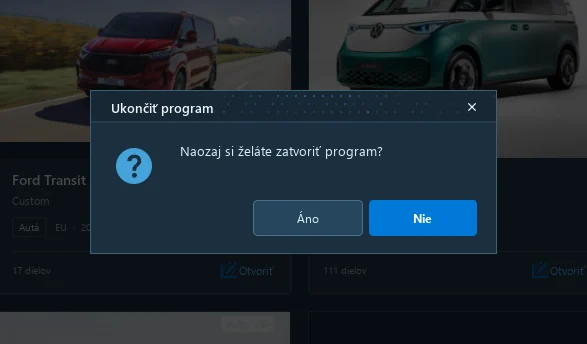
Tip: Rozrobenú pracovnú plochu si pred ukončením uložte ako projekt (Ctrl+S). Projekty sú na serveri, takže ich otvoríte aj na inom počítači.
2 Rozhranie programu
Program má jedno hlavné okno s dvoma pohľadmi: Katalóg šablón a Pracovná plocha. Všetko ostatné (nastavenia, účet, dobíjanie kreditu, rezanie) sa otvára v samostatných oknách nad ním.
Hlavné okno
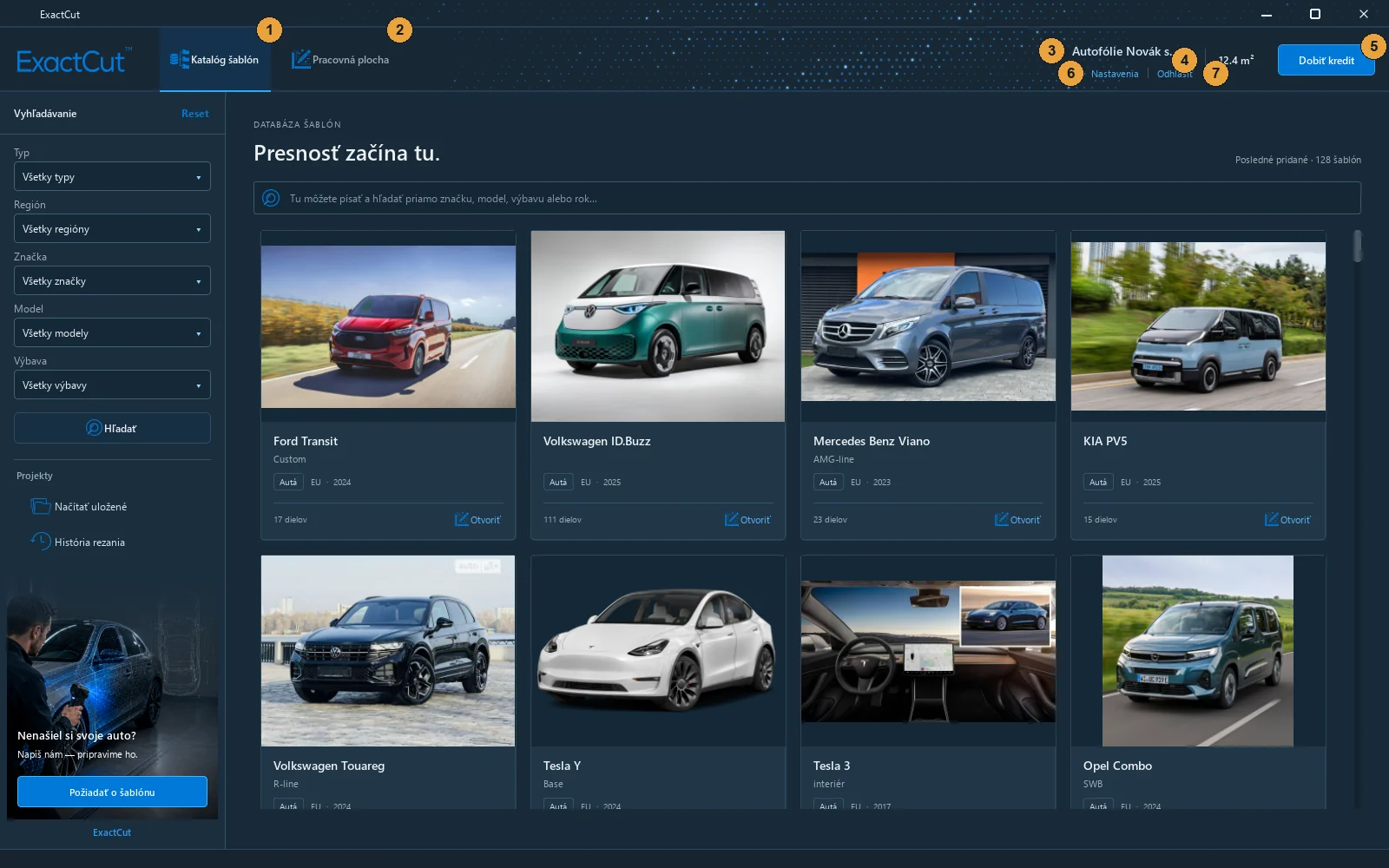
- Katalóg šablón: databáza vozidiel, z ktorej sa otvárajú šablóny.
- Pracovná plocha: fólia s dielmi, nástroje na úpravu a rezanie.
- Názov vašej firmy z účtu (ak nie je vyplnený, Firma neuvedená).
- Kredit v m². Počas časového plánu je pod ním odpočet Zostáva N dní.
- Dobiť kredit otvorí okno s kreditom a plánmi rezania.
- Nastavenia: zobrazenie, zariadenia, cenová ponuka a účet.
- Odhlásiť.
Modré podsvietenie v hlavičke sa plynulo presúva medzi katalógom a pracovnou plochou podľa toho, kde práve ste. Medzi pohľadmi prepínate kedykoľvek, otvorená pracovná plocha zostane zachovaná.

Pri aktívnom pláne rezania je kredit zvýraznený a pod ním beží odpočet platnosti:

Okná nad hlavným oknom
Kliknutie na Nastavenia alebo Dobiť kredit otvorí samostatné okno; hlavné okno sa stmaví, ale ostáva v pozadí a nič sa v ňom nestratí. Okno zavriete tlačidlom Zavrieť alebo krížikom.
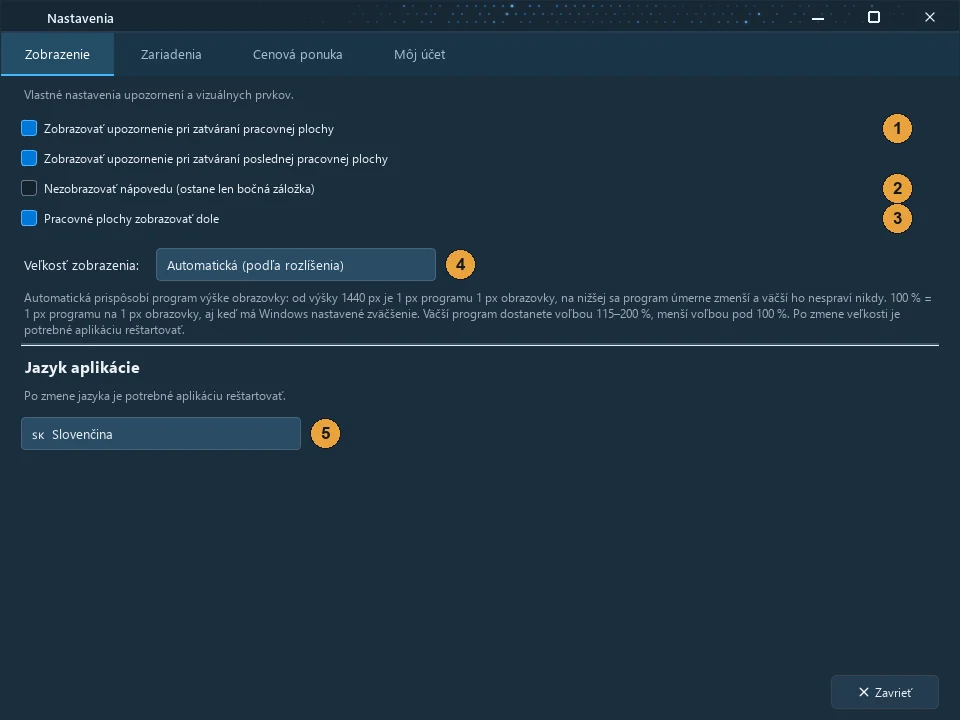
Okno Nastavenia má štyri záložky:
| Záložka | Čo obsahuje |
|---|---|
| Zobrazenie | Upozornenia pri zatváraní plôch, nápoveda, umiestnenie záložiek plôch, veľkosť zobrazenia, jazyk programu. |
| Zariadenia | Zoznam rezacích plotrov, pridanie a úprava (kapitola Rezacie zariadenia). |
| Cenová ponuka | Údaje dodávateľa, logo, mena a ceny pre PDF cenovú ponuku (kapitola Účet, kredit a cenová ponuka). |
| Môj účet | Profil, fakturačné údaje, história dobíjania, faktúry, história rezania, zmena hesla. |
Podrobnosti k záložke Zobrazenie sú v kapitole Nastavenia.
Hlásenia
Program sa pýta a hlási vo vlastných oknách v tmavom dizajne. Okno s otázkou má vždy bezpečnú predvolenú odpoveď (napríklad Nie pri zatváraní) a dá sa zavrieť klávesou Esc. Pri niektorých otázkach je voľba Viac nezobrazovať; pamätá sa iba kladná odpoveď a vrátiť ju možno v Nastavenia → Zobrazenie.
Krátke stavové správy (Sťahujem šablónu…, Projekt uložený) sa ukazujú v stavovom riadku v spodnej časti okna.
3 Katalóg šablón
Katalóg je databáza rezacích šablón vozidiel na serveri ExactCut. Každá šablóna je sada dielov (kapota, blatníky, nárazník, stĺpiky…) pripravená na rezanie. Po otvorení sa šablóna stiahne do pracovnej plochy, kde si diely vyberiete, upravíte, rozložíte na fóliu a vyrežete.
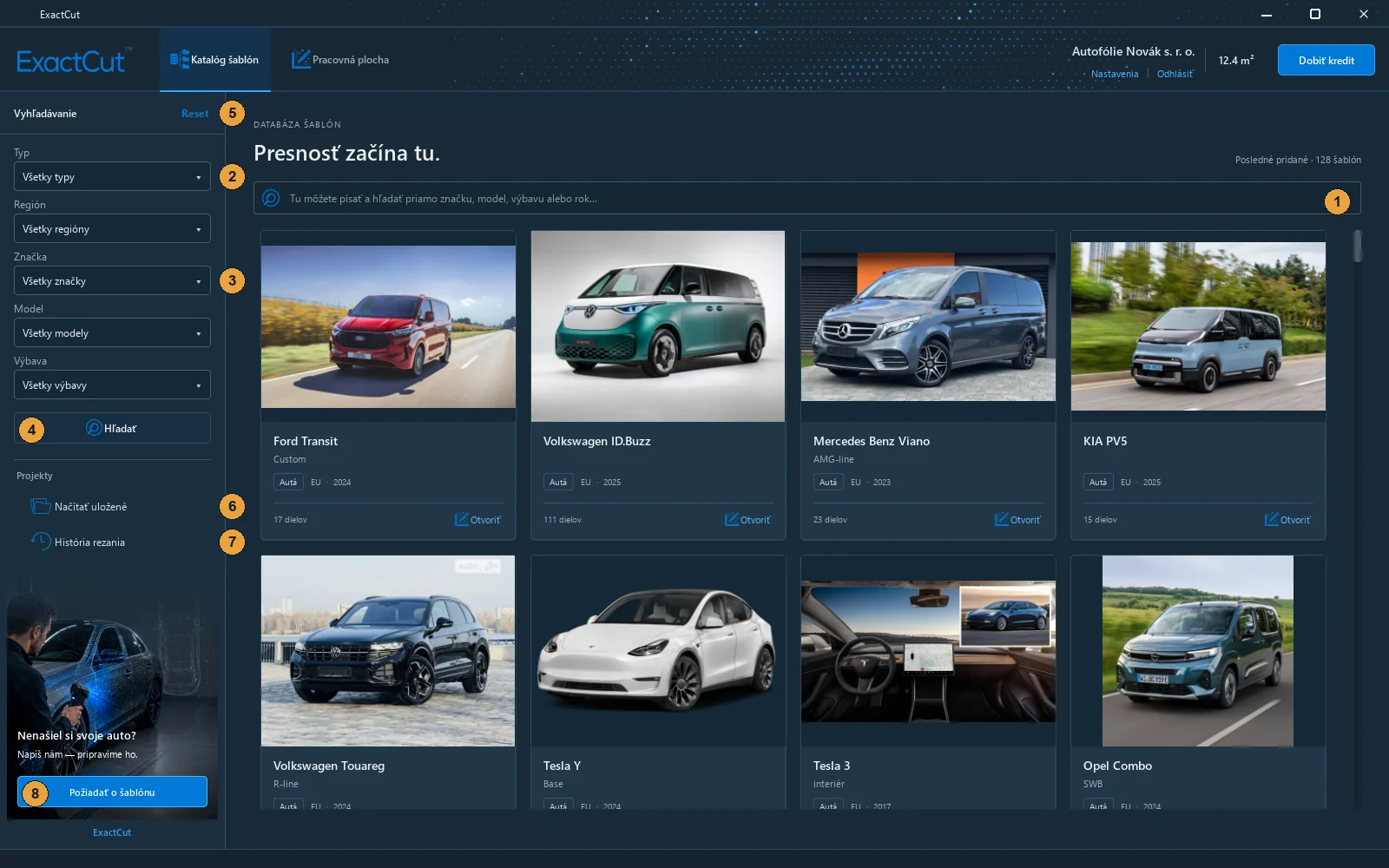
- Vyhľadávanie: píšte značku, model, výbavu alebo rok; výsledky sa filtrujú hneď počas písania.
- Typ šablóny (Autá, Interiéry, Motorky, Ťahače, Tónovanie).
- Filtre Značka, Model a Výbava; modely a výbavy sa ponúknu po výbere značky.
- Hľadať použije nastavené filtre.
- Reset zruší filtre aj text a vráti úvodný zoznam.
- Načítať uložené: vaše uložené projekty.
- História rezania: čo ste už vyrezali.
- Požiadať o šablónu, keď vozidlo v katalógu chýba.
Po prihlásení katalóg ukazuje Posledné pridané šablóny, najnovšie hore, s celkovým počtom. Po hľadaní je nad kartami počet Nájdených N šablón.
Hľadanie
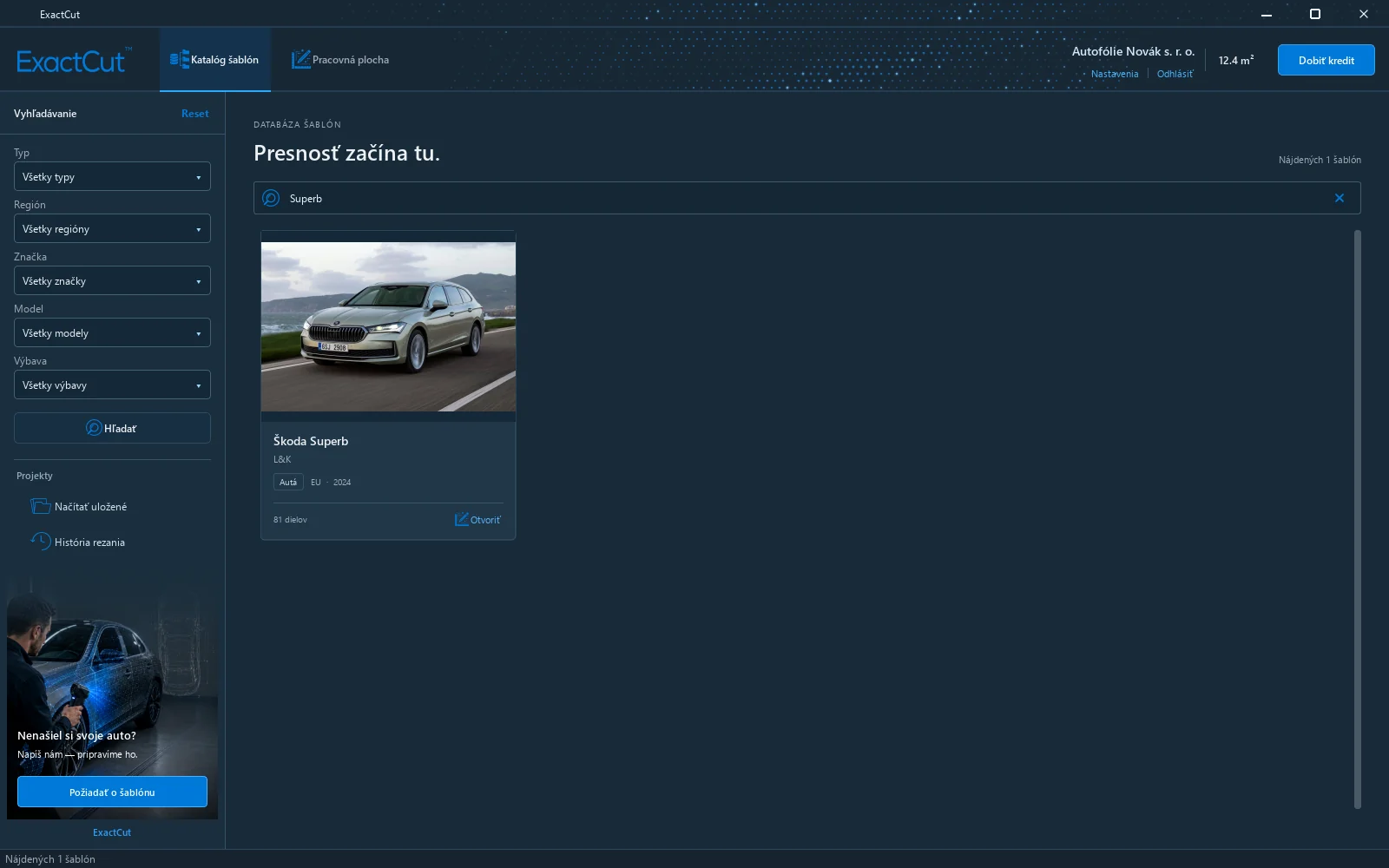
Do riadku hľadania stačí napísať časť názvu, napríklad superb alebo kodiaq 2024. Hľadá sa v značke, modeli, výbave aj roku, bez ohľadu na veľkosť písmen a diakritiku (skoda nájde aj Škodu). Kým server odpovedá, lupa v riadku krúži. Krížik na konci riadku text zmaže.
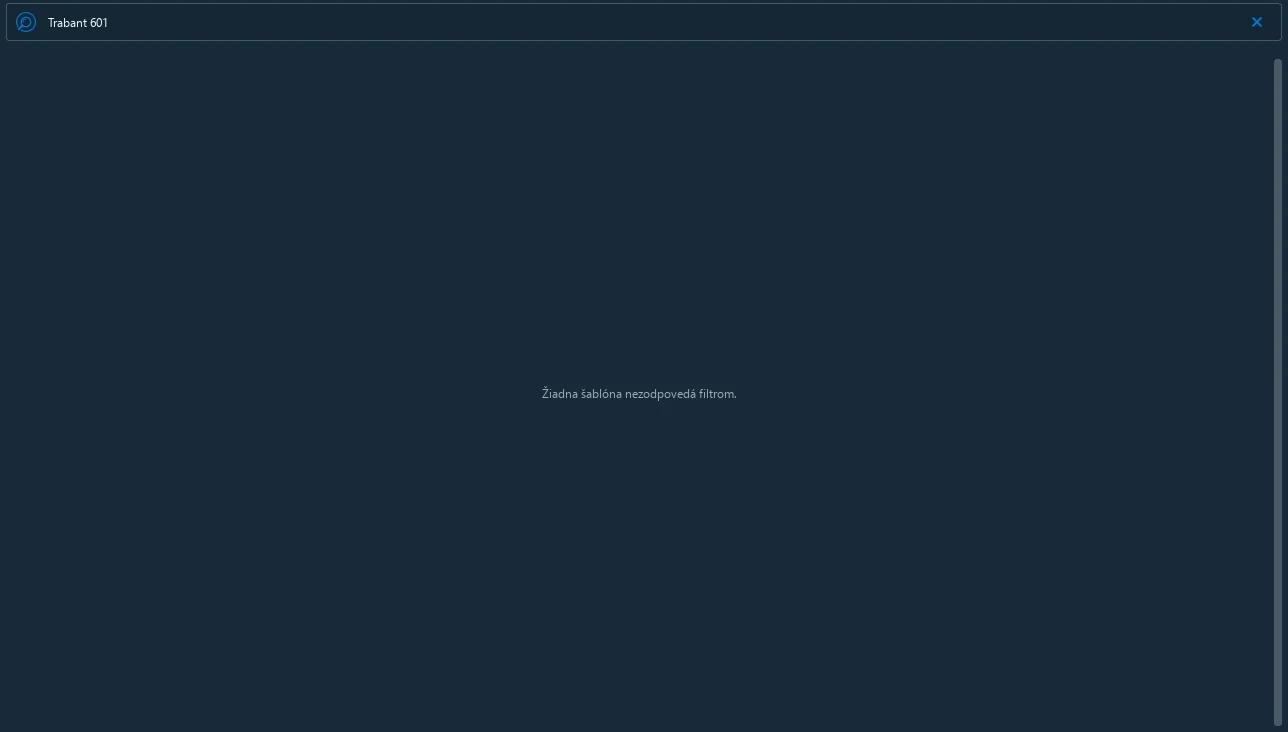
Keď nič nezodpovedá, katalóg to oznámi; skontrolujte preklep alebo skúste kratší výraz.
Filtre
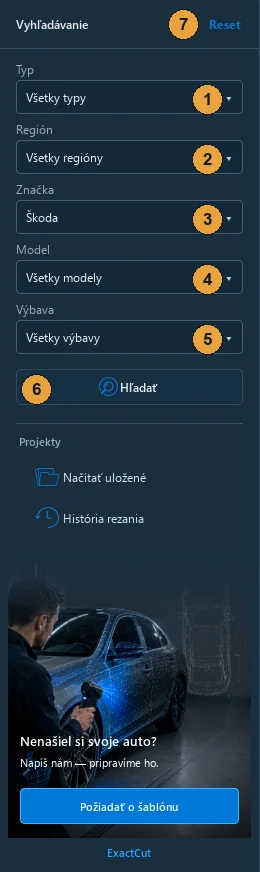
- Typ: Autá, Interiéry, Motorky, Ťahače alebo Tónovanie.
- Región: EU, USA, China, UAE, India. Vozidlá sa podľa trhu líšia tvarom nárazníkov a výbavou.
- Značka.
- Model: načíta sa po výbere značky.
- Výbava: načíta sa po výbere modelu.
- Hľadať použije filtre (text v riadku hľadania sa kombinuje s nimi).
- Reset všetko zruší a vráti úvodný zoznam.
Zoznamy sú dlhé, preto sa otvárajú ako krátky rolovací zoznam; stačí doň napísať prvé písmená alebo rolovať kolieskom.
Karta šablóny
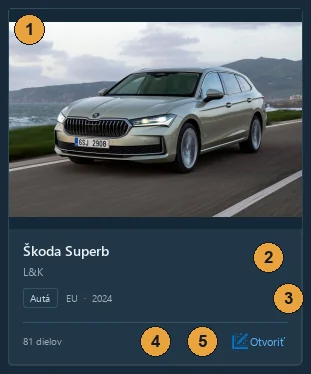
- Fotografia vozidla; kliknutím sa otvorí vo väčšom.
- Značka a model, pod nimi výbava.
- Typ šablóny, región a rok výroby.
- Počet dielov v šablóne.
- Otvoriť šablónu na pracovnej ploche.
Otvorenie šablóny
Po kliknutí na Otvoriť sa karta rozsvieti po obvode a program stiahne diely zo servera. Pri bežnom pripojení to trvá sekundu alebo dve, potom sa program prepne na pracovnú plochu s novou záložkou pomenovanou podľa vozidla. Fotografie vozidla idú so šablónou a na ploche sú k dispozícii v galérii.
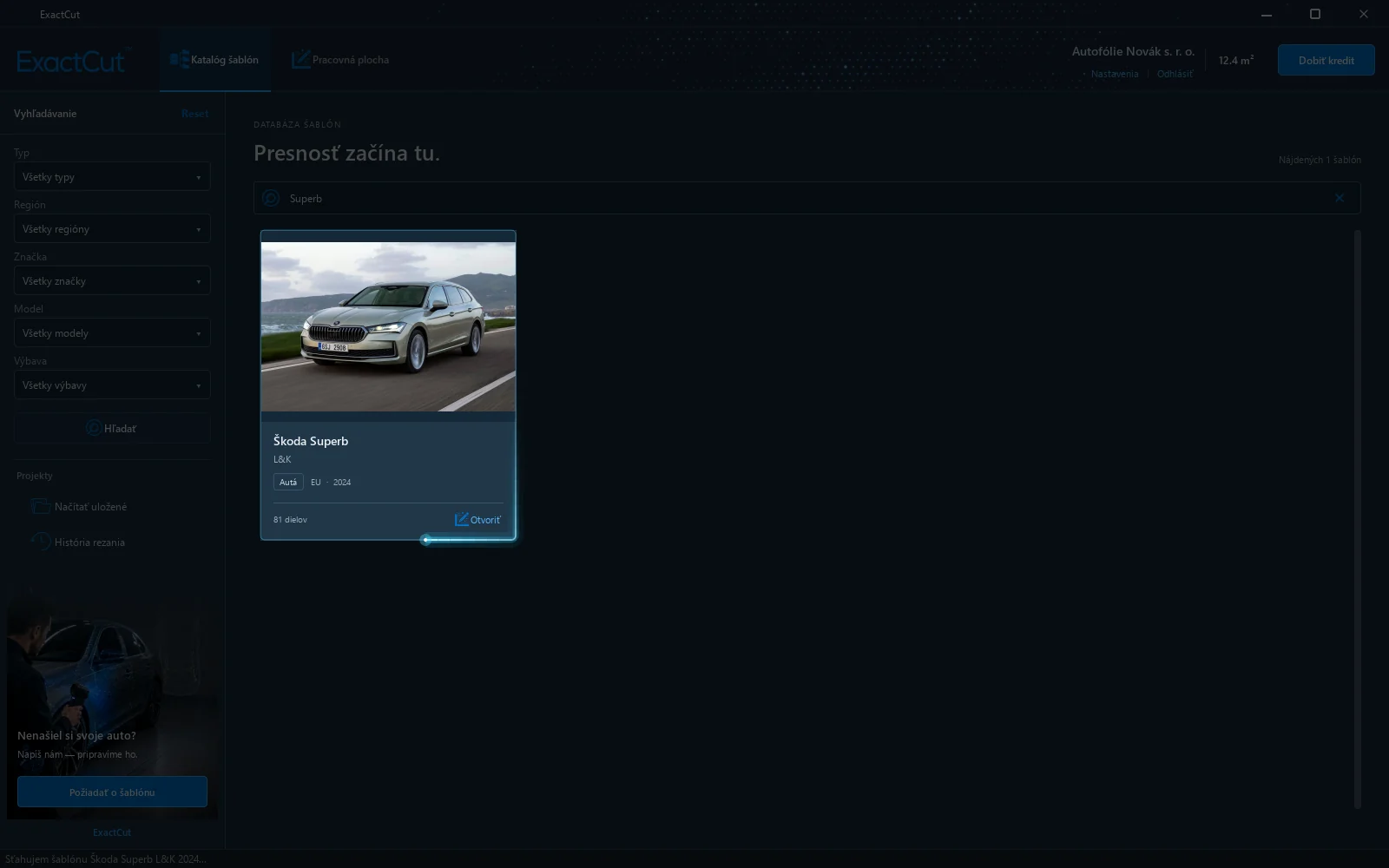
Ak je aktuálna pracovná plocha prázdna, šablóna sa otvorí do nej; inak dostane novú záložku. Diely sa objavia vedľa fólie v pôvodnom rozložení šablóny; na fóliu ich dostanete výberom a nástrojom Centrovať alebo auto-nestingom (kapitola Auto-nesting).
Poznámka: Šablóny sú duševné vlastníctvo. Pri nezvyčajne vysokom počte otvorení za krátky čas server prístup k databáze na hodinu pozastaví a program to oznámi.
Požiadať o šablónu
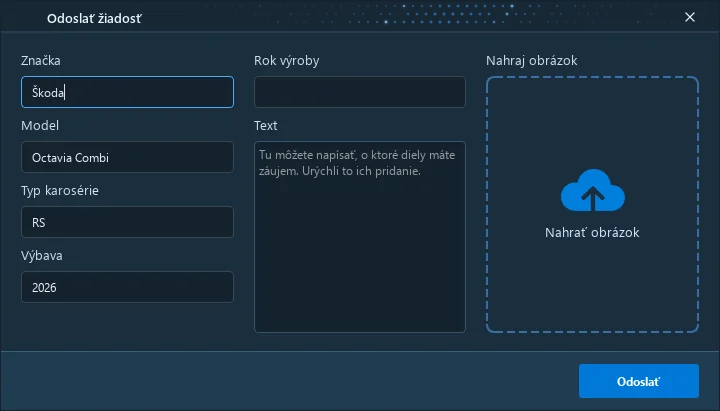
Keď vozidlo v katalógu nie je, kliknite v bočnom paneli na Požiadať o šablónu. Vyplňte značku, model, typ karosérie, výbavu a rok výroby, priložte fotografiu vozidla (povinná, podľa nej sa šablóna pripravuje) a do textu napíšte, o ktoré diely máte záujem. Po odoslaní vám odpíšeme.
Uložené projekty
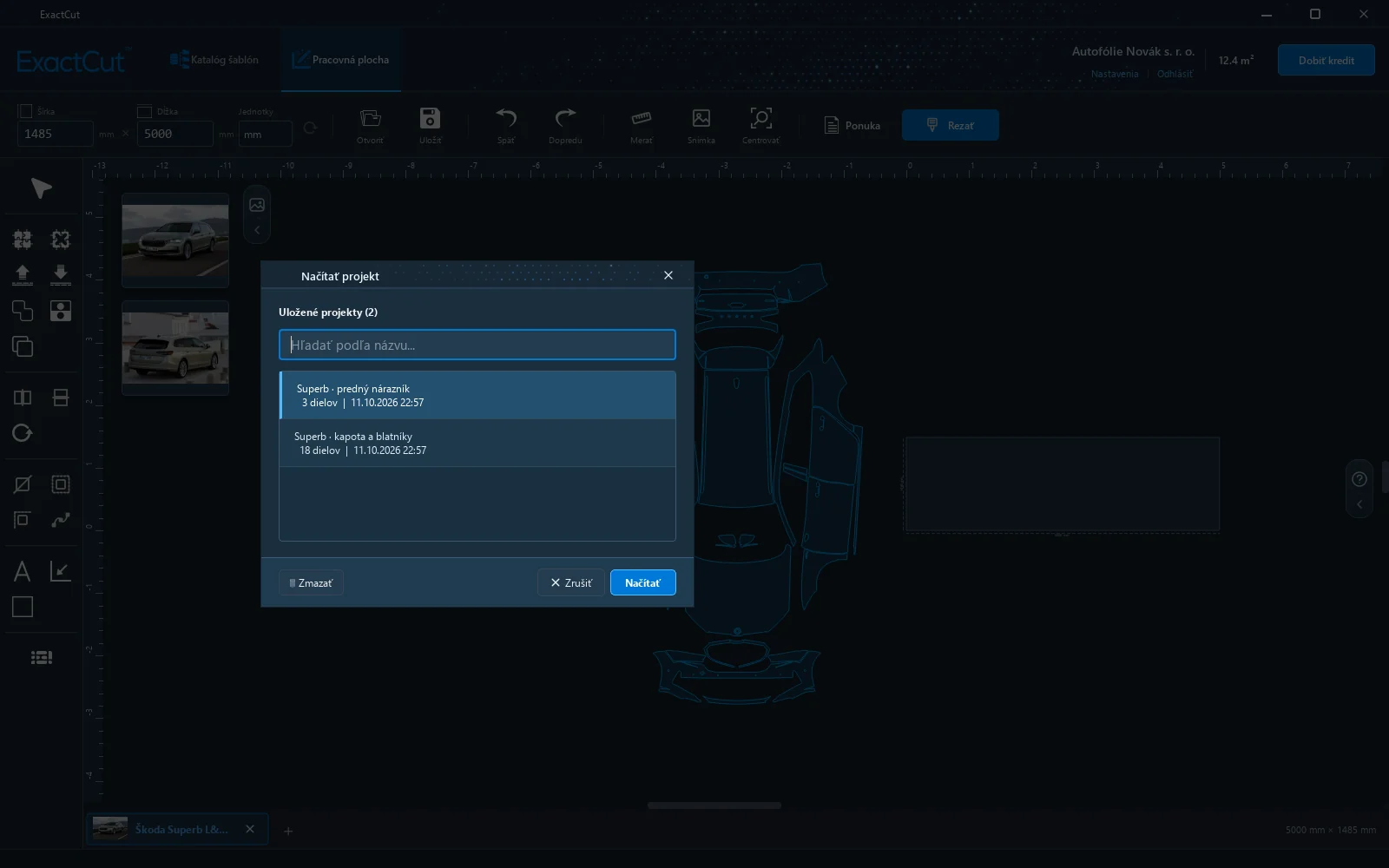
Rozrobenú pracovnú plochu uložíte tlačidlom Uložiť na lište pracovnej plochy alebo klávesami Ctrl+S; pri prvom uložení zadáte názov projektu. Projekt obsahuje všetky diely aj ich polohu na fólii a ukladá sa na server, takže ho otvoríte aj z iného počítača.

Načítať uložené v bočnom paneli katalógu (alebo Ctrl+O) otvorí zoznam projektov. Hľadať sa dá podľa názvu, Načítať otvorí projekt do novej pracovnej plochy, Zmazať ho po potvrdení odstráni.
História rezania
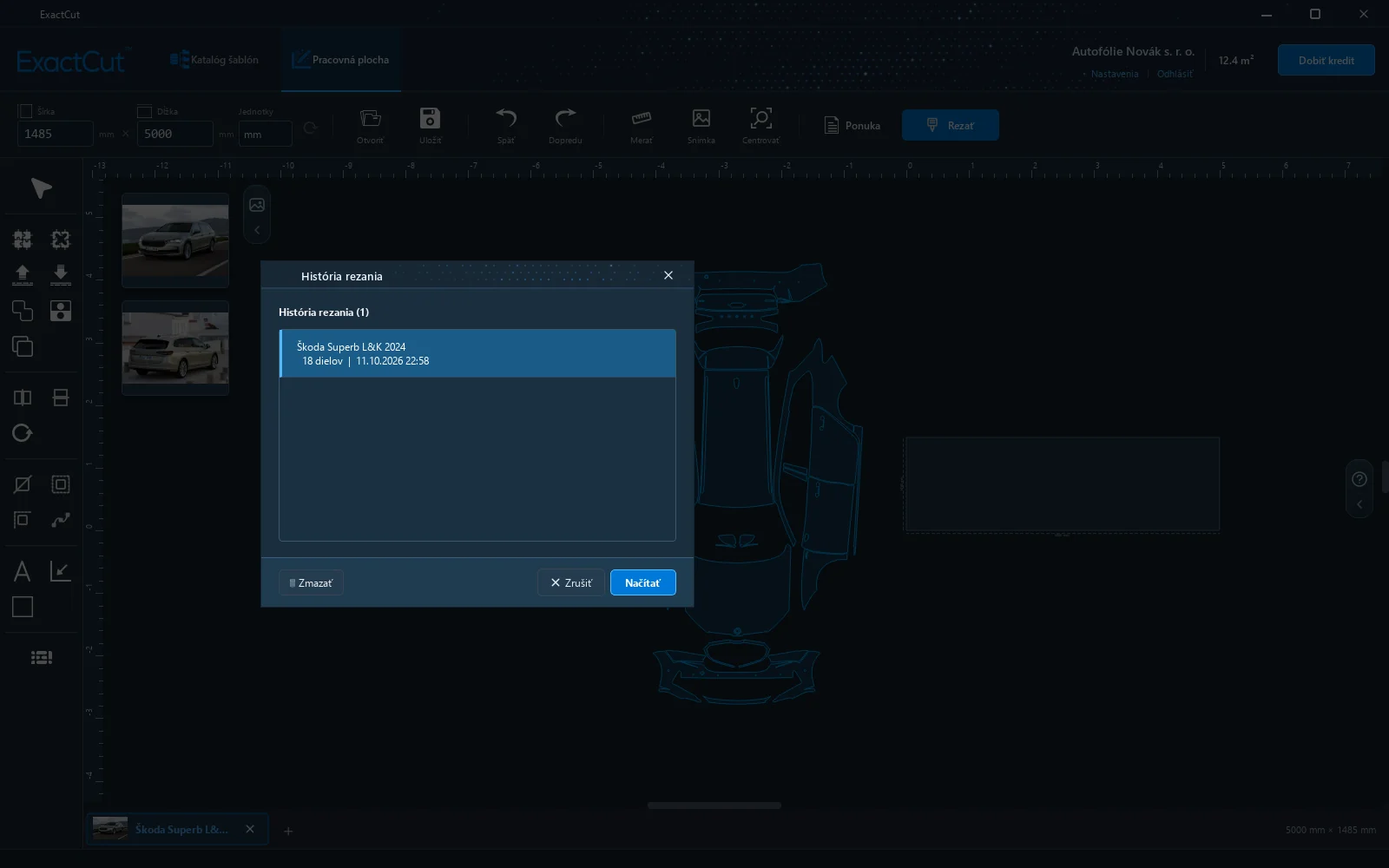
Po každom úspešnom odoslaní do plotra program uloží záznam s názvom vozidla, počtom dielov a plochou. História rezania v bočnom paneli záznamy ukáže; Načítať otvorí rozloženie presne tak, ako sa rezalo, takže sa dá vyrezať znova.
4 Pracovná plocha a ovládanie
Pracovná plocha je fólia v rezacom plotri videná zhora. Diely, ktoré na nej ležia, sa režú; čo je mimo, sa nereže. Na ploche sa diely vyberajú, presúvajú, otáčajú a upravujú.
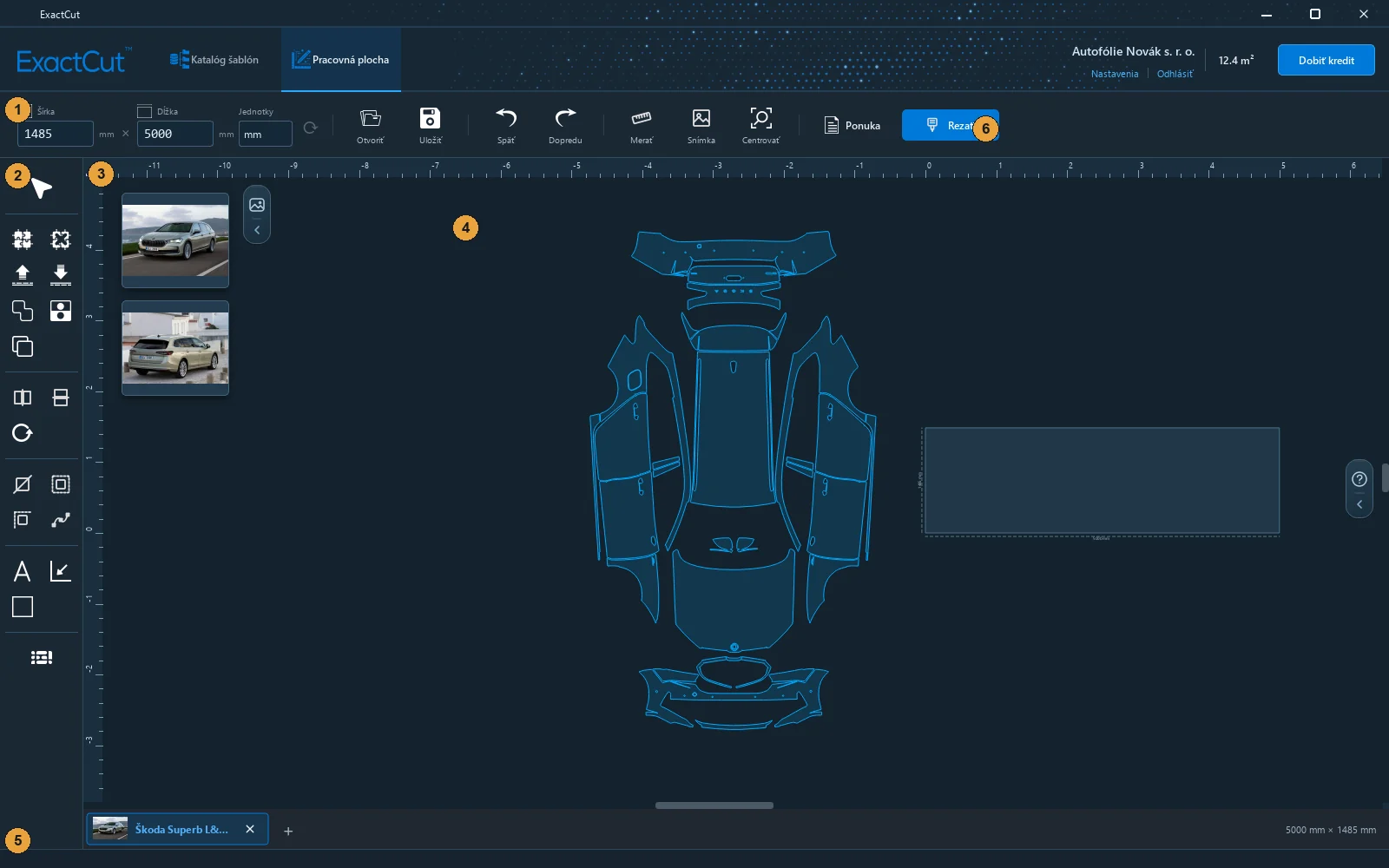
- Lišta s rozmerom fólie, jednotkami a príkazmi (otvoriť, uložiť, späť, merať, snímka, centrovať).
- Nástroje v ľavom paneli.
- Záložky pracovných plôch; každá má vlastnú fóliu a diely.
- Plátno s pravítkami. Tmavý obdĺžnik je fólia, diely sú modré obrysy.
- Stavový riadok s rozmerom fólie a hláseniami.
- Rezať otvorí okno rezania (kapitola Rezanie).
Lišta pracovnej plochy

- Šírka fólie v mm. Zadajte šírku vášho materiálu a potvrďte klávesou Enter.
- Dĺžka fólie (dĺžka rezacej plochy). Potvrďte klávesou Enter.
- Jednotky: mm alebo palce (inch). Prepína len zobrazenie, vnútorne program počíta v milimetroch.
- Načítať šírku média z plotra. Funguje len pri plotri s obojsmernou komunikáciou; inak je tlačidlo sivé a tooltip vysvetlí prečo.
- Otvoriť uložený projekt.
- Uložiť projekt (Ctrl+S).
- Späť (Ctrl+Z).
- Dopredu (Ctrl+Y).
- Merať: vzdialenosť medzi dvoma bodmi na plátne.
- Snímka: uloží obrázok plochy (PNG na bielom pozadí) na poslanie zákazníkovi.
- Centrovať pohľad na celú plochu.
- Ponuka: PDF cenová ponuka pre zákazníka (kapitola Účet, kredit a cenová ponuka).
- Rezať.
Pozor: Šírka fólie musí zodpovedať skutočnému materiálu v plotri a nesmie byť väčšia než šírka plotra v jeho nastavení, inak sa rez nespustí.
Nástroje v ľavom paneli

- Kurzor: zruší aktívnu funkciu (Esc).
- Auto-nesting: automatické rozloženie dielov na fóliu.
- Zoskupiť (Ctrl+G): vybrané diely sa presúvajú spolu.
- Zrušiť skupinu (Ctrl+U).
- Diel dopredu (PgUp, so Shift úplne dopredu).
- Diel dozadu (PgDn, so Shift úplne dozadu).
- Zlúčiť prekrývajúce sa diely do jedného.
- Odstrániť výrezy z dielu (senzor, kľučka, otvor).
- Kopírovať (Ctrl+C); vloženie Ctrl+V na miesto kliknutia.
- Zrkadliť vodorovne (H), napríklad pre druhú stranu vozidla.
- Zrkadliť zvisle (V).
- Otočiť (R): o pevný uhol alebo o vlastný.
- Rozdeliť diel čiarou na dva.
- Kontúra celého dielu: presah alebo zmenšenie obrysu.
- Čiastočná kontúra: presah len na vybranej časti obrysu.
- Upraviť uzly (E): editor bodov krivky.
- Text na pracovnú plochu (nereže sa, slúži na popis).
- Centrovať výber (P): vybrané diely na stred fólie zvisle a na jej začiatok (10 mm od nuly).
- Tvary: obdĺžnik, elipsa, trojuholník.
Podrobnosti k jednotlivým nástrojom sú v kapitole Úprava dielov.
Myš
| Gesto | Čo robí |
|---|---|
| Ľavé tlačidlo na diel | Vyberie diel. Ťahaním ho presunie. |
| Ľavé tlačidlo na prázdnom mieste a ťah | Výber rámikom. Vyberú sa diely, ktoré rámik zasiahne. |
| Alt + ťah rámikom | Vyberú sa len diely, ktoré sú v rámiku celé. |
| Ctrl + klik | Pridá diel do výberu alebo ho z výberu odoberie. |
| Ctrl+Alt + klik | Vyberie diel, ktorý leží pod iným dielom. |
| Dvojklik na vybraný diel | Prepne úchyty medzi posunom a otáčaním. |
| Shift pri ťahaní | Pohyb len vodorovne alebo zvisle. |
| Ctrl pri otáčaní | Otáčanie po 45°. |
| Koliesko | Priblíženie a oddialenie smerom ku kurzoru. |
| Stredné tlačidlo (koliesko) a ťah | Posun pohľadu. |
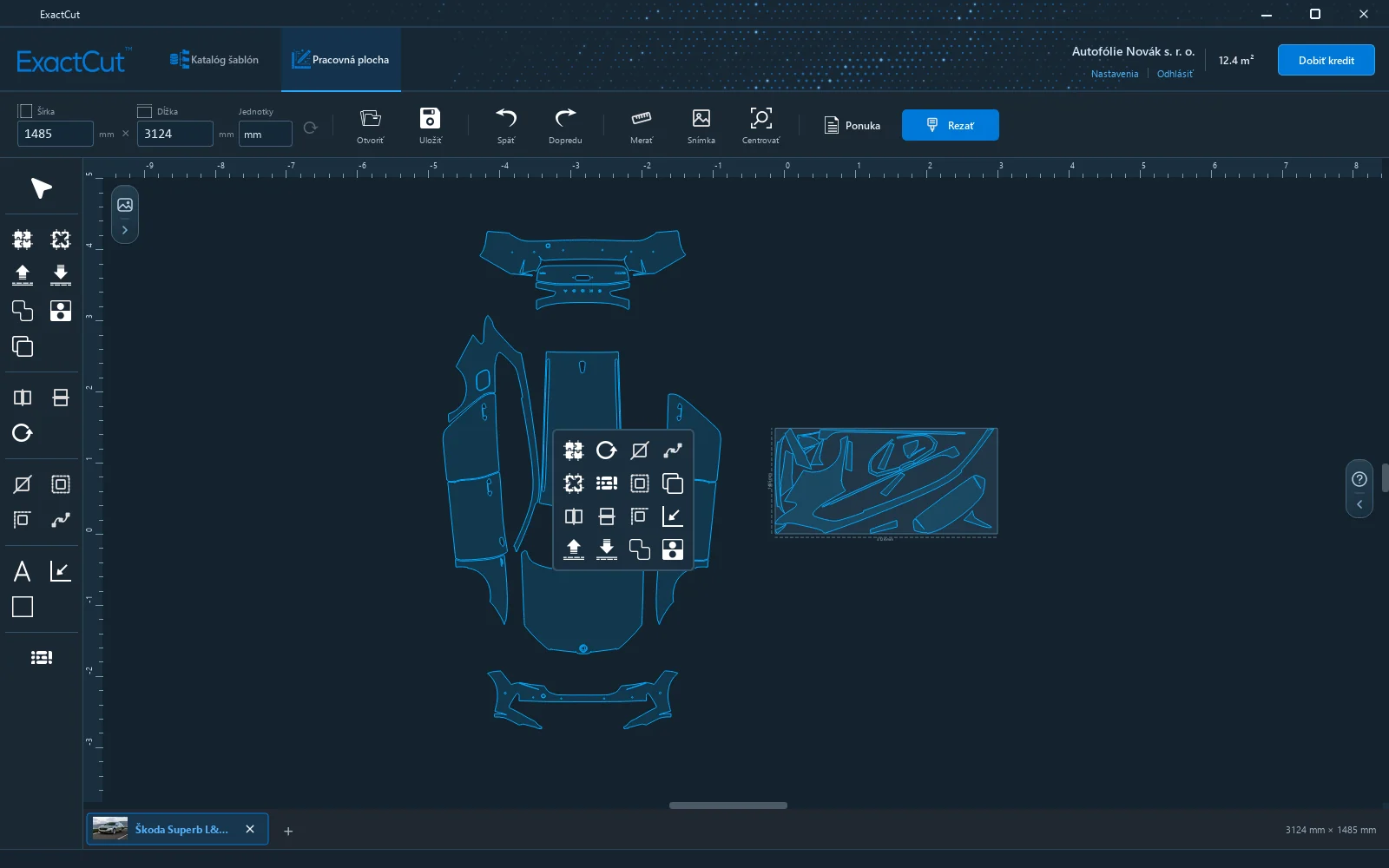
| Pravé tlačidlo | Rýchle menu s nástrojmi pri kurzore. |
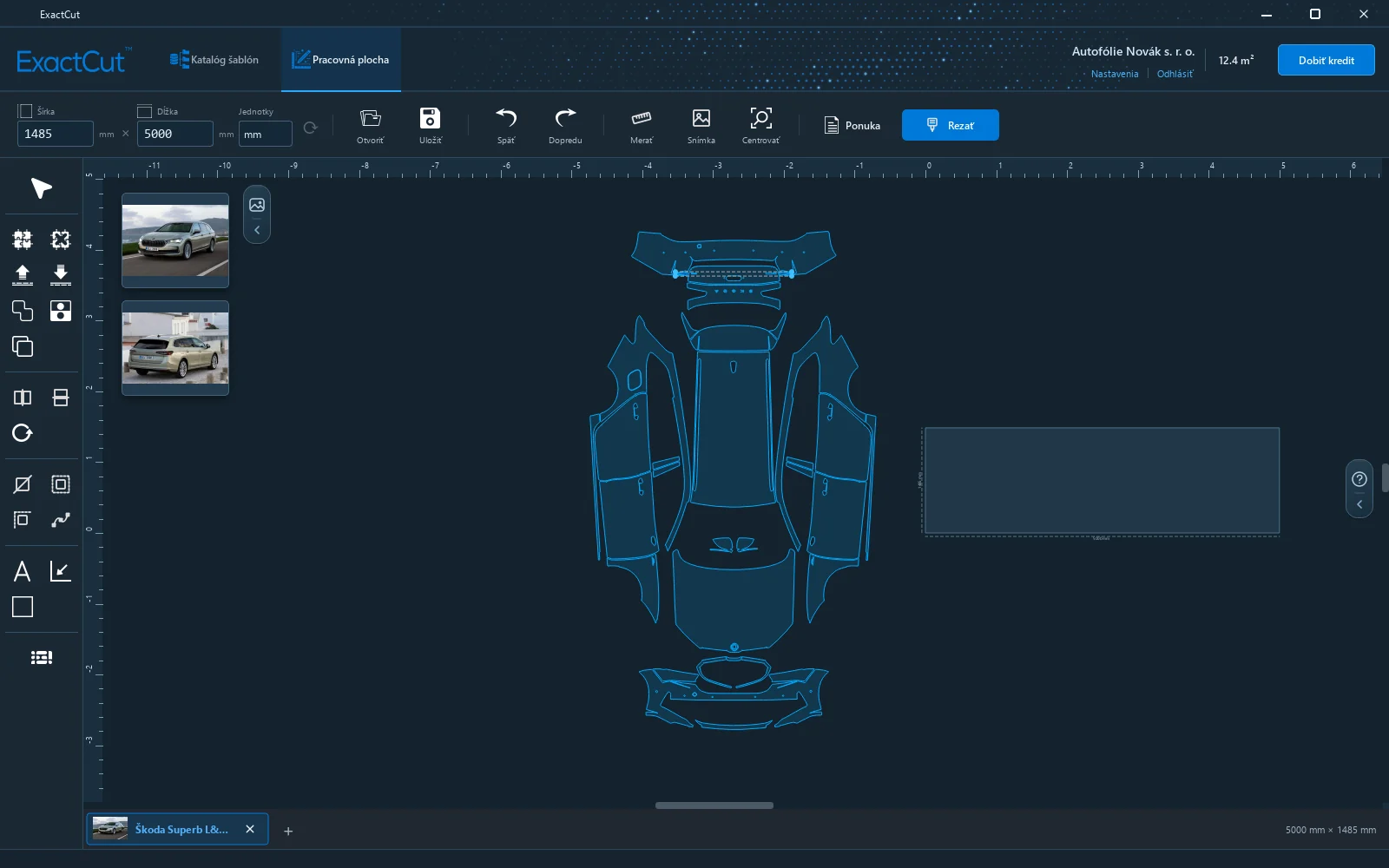
Vybrané diely majú úchyty na rohoch; stred výberu a plocha dielov v m² sú v stavovom riadku.
Klávesové skratky
| Klávesy | Funkcia |
|---|---|
| Ctrl+S / Ctrl+Shift+S | Uložiť projekt / Uložiť ako |
| Ctrl+O | Načítať uložený projekt |
| Ctrl+Z / Ctrl+Y | Späť / Dopredu |
| Ctrl+A | Vybrať všetko |
| Ctrl+C / Ctrl+X / Ctrl+V | Kopírovať / Vystrihnúť / Vložiť |
| Delete alebo Backspace | Zmazať vybrané diely |
| Ctrl+G / Ctrl+U | Zoskupiť / Zrušiť skupinu |
| PgUp / PgDn | Diel dopredu / dozadu (so Shift úplne) |
| H / V | Zrkadliť vodorovne / zvisle |
| R | Otočiť |
| E | Upraviť uzly |
| P | Centrovať výber na fóliu |
| Enter | Potvrdiť otvorený nástroj |
| Esc | Zrušiť nástroj alebo výber |
| Ctrl+Q | Ukončiť program |
Fólia a kolízie
Režú sa len diely, ktoré ležia celé na fólii. Program to ukazuje farbou:
- modrý diel na fólii je v poriadku a vyreže sa;
- červený diel kríži okraj fólie alebo sa prekrýva s iným dielom; rez by bol chybný, preto ho posuňte;
- diel celý mimo fólie je „zaparkovaný“: ostáva modrý, do rezu nejde a slúži ako odkladací priestor pre diely, ktoré pôjdu na ďalšiu fóliu.
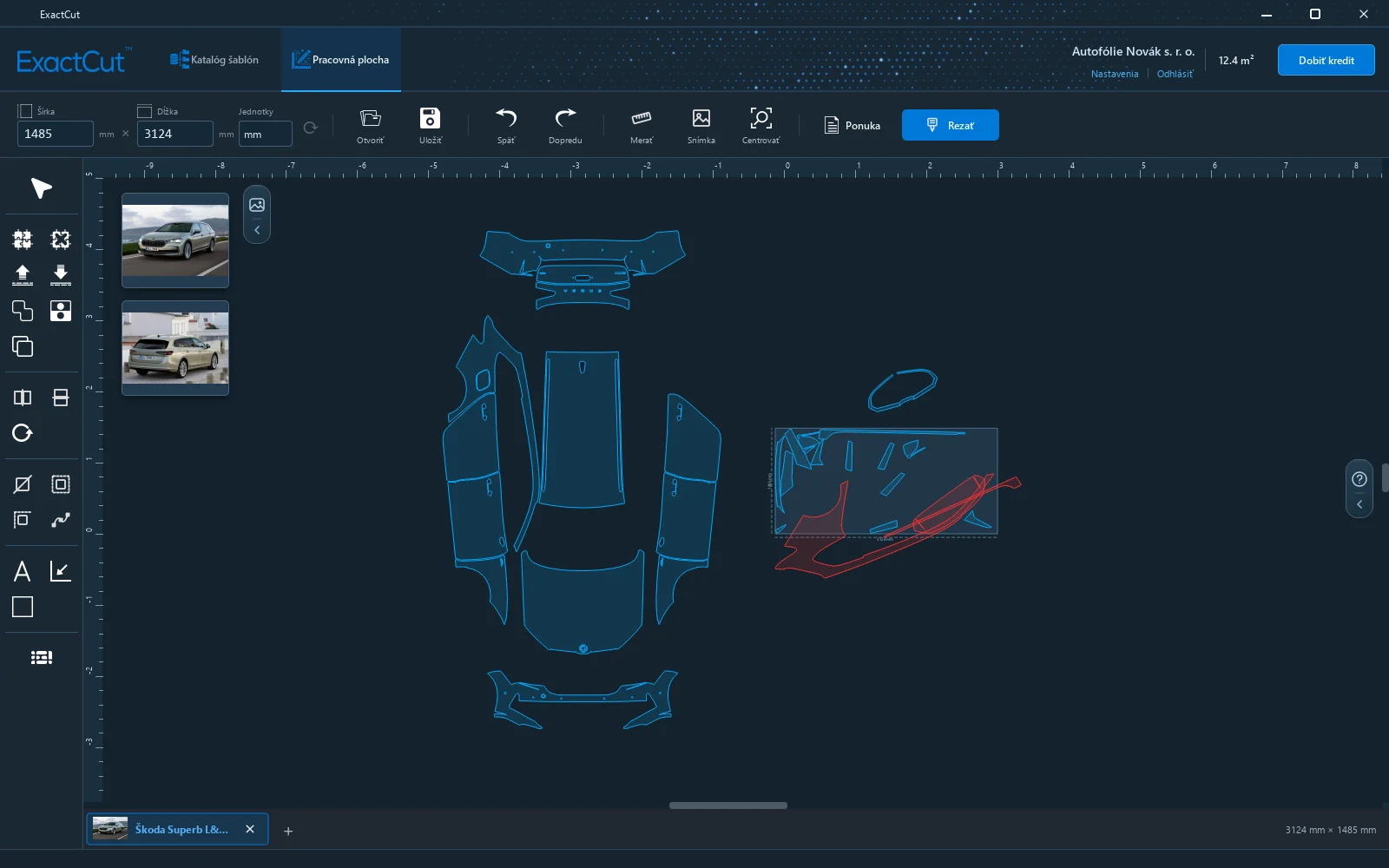
Kontrola kolízií beží priebežne pri každom presune.
Viac pracovných plôch
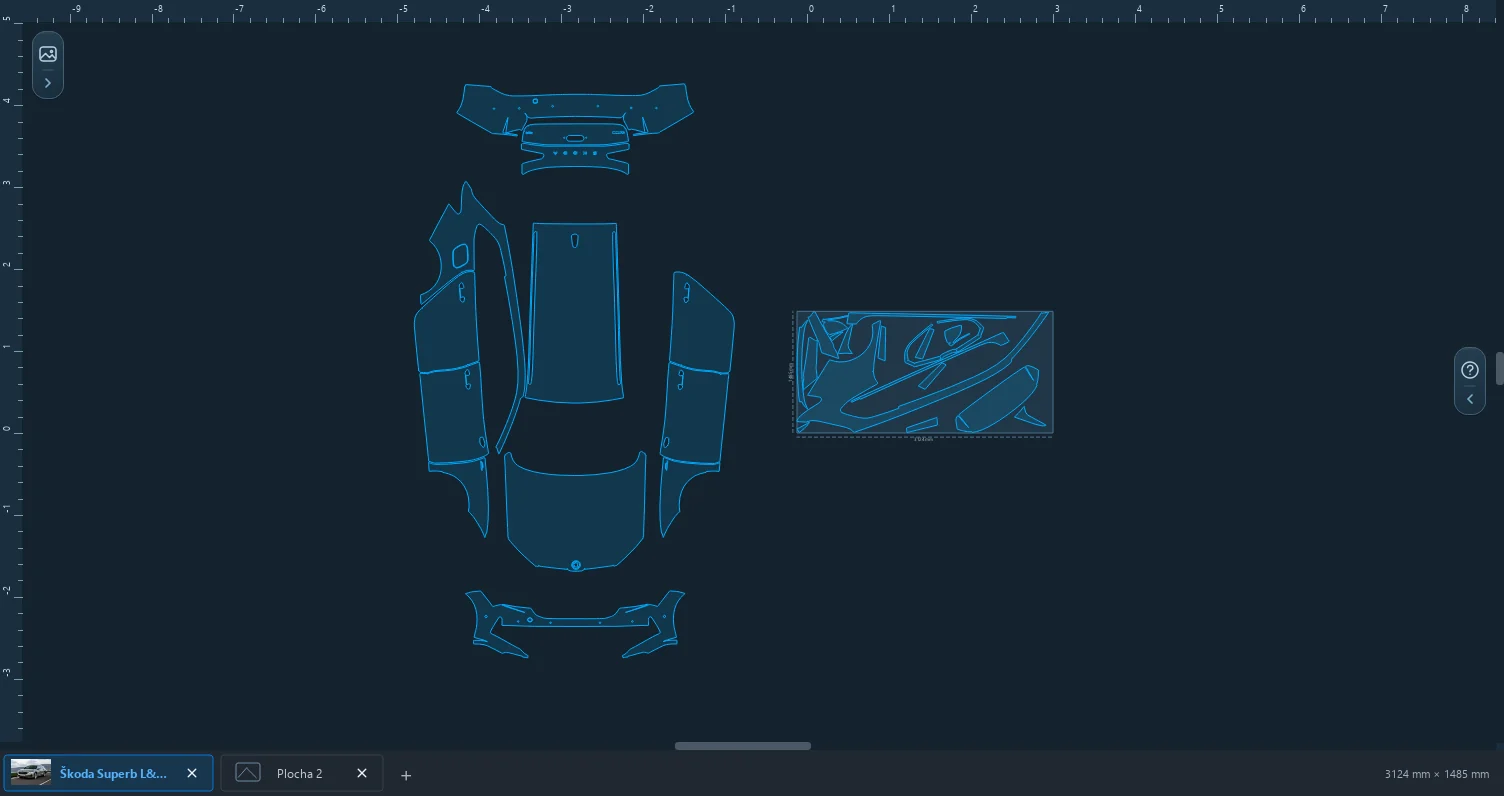
Každá šablóna alebo projekt dostane vlastnú záložku. Tlačidlo + pridá prázdnu plochu, krížik záložku zavrie (ak sú na nej diely, program sa spýta). Záložky sú predvolene dole pod plátnom; v Nastavenia → Zobrazenie ich možno presunúť hore.
Galéria fotografií
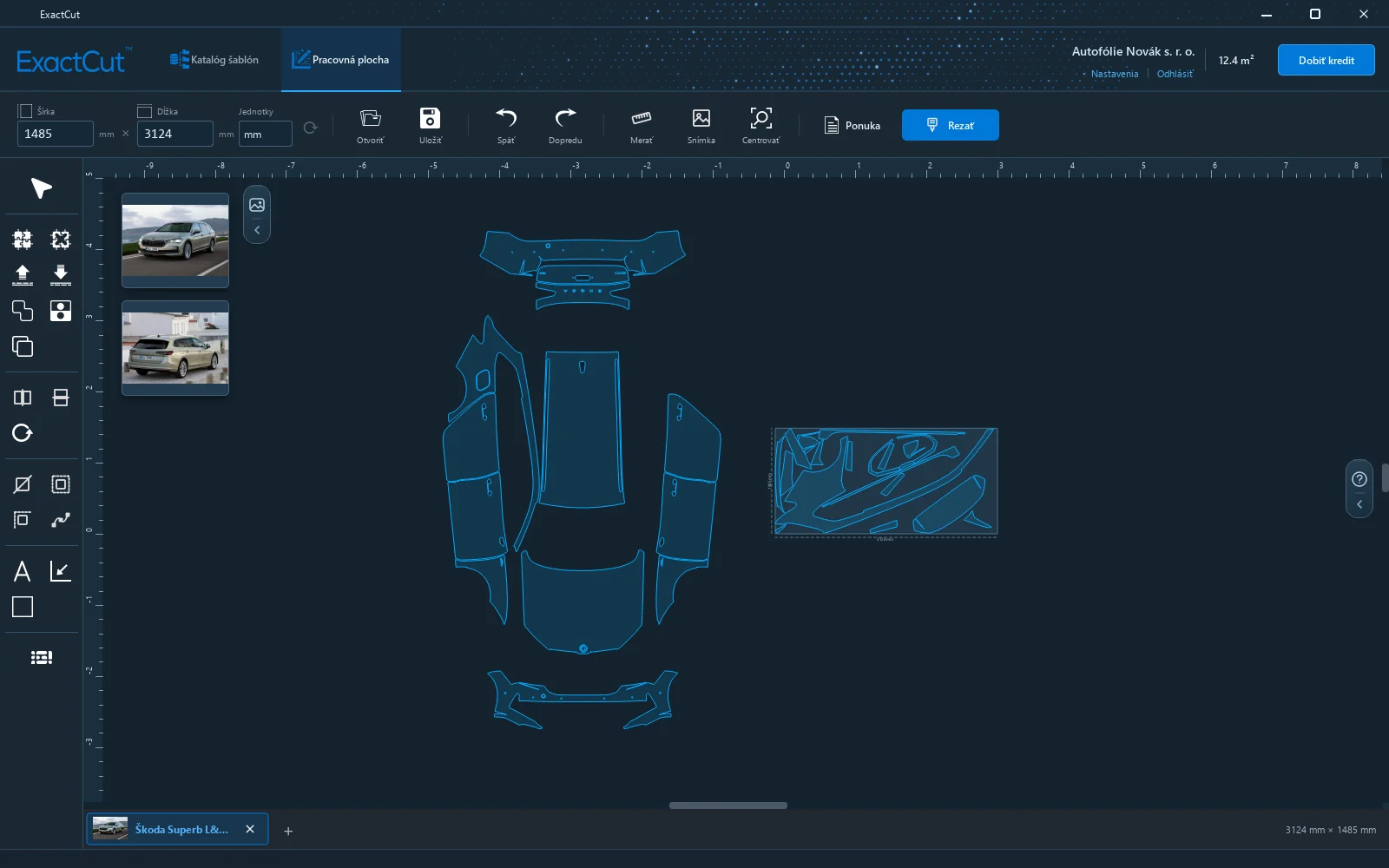
Vľavo nad plátnom je vysúvací panel s fotografiami vozidla zo šablóny. Kliknutím na fotografiu sa otvorí vo väčšom, šípkou sa panel zbalí.
Nápoveda
Vpravo je záložka s otáznikom. Po rozbalení ukáže prehľad nástrojov, operácií s dielmi a klávesových skratiek; pri nástrojoch Rozdeliť a Upraviť uzly sa obsah mení podľa toho, čo práve robíte. V Nastavenia → Zobrazenie sa dá nápoveda skryť tak, že ostane len bočná záložka.

5 Úprava dielov
Diely zo šablóny sa dajú pred rezaním upraviť: zväčšiť o presah, rozdeliť, zrkadliť na druhú stranu vozidla, vyčistiť od výrezov alebo doladiť po bodoch. Nástroje sú v ľavom paneli a v rýchlom menu pod pravým tlačidlom myši.
Nástroj, ktorý potrebuje nastavenie, otvorí nad plátnom paletu. Paleta sa dá ťahaním za hlavičku presunúť, tlačidlom Zbaliť zmenšiť na riadok s tlačidlami. Potvrdiť (alebo Enter) zmenu vykoná, Zrušiť (alebo Esc) ju zahodí. Kým je paleta otvorená, iný nástroj sa spustiť nedá; stavový riadok vtedy pripomenie Najprv ukonči aktuálnu funkciu.
Každá úprava je krok, ktorý vráti Späť (Ctrl+Z).
Skupiny a poradie
- Zoskupiť (Ctrl+G) spojí vybrané diely do skupiny, ktorá sa presúva a otáča ako celok. Hodí sa pri dieloch, ktoré majú na fólii ostať pri sebe. Zrušiť skupinu (Ctrl+U) ich zasa oddelí.
- Diel dopredu a Diel dozadu menia poradie prekrývajúcich sa dielov, aby sa dal chytiť ten, ktorý leží pod iným. Ctrl+Alt + klik vyberie spodný diel aj bez zmeny poradia.
- Zlúčiť spojí prekrývajúce sa diely do jedného obrysu. Používa sa, keď sa dva diely režú ako jeden kus (napríklad blatník s lemom).
- Kopírovať (Ctrl+C) a Vložiť (Ctrl+V): po vložení sa kópia drží kurzora, kliknutím ju položíte. Ctrl+X diel vystrihne a vloží ho na nové miesto.
Zrkadlenie a otáčanie
- Zrkadliť vodorovne (H) a Zrkadliť zvisle (V) preklopia vybrané diely. Zrkadlením ľavých dverí vznikajú pravé; šablóny preto často obsahujú len jednu stranu vozidla.
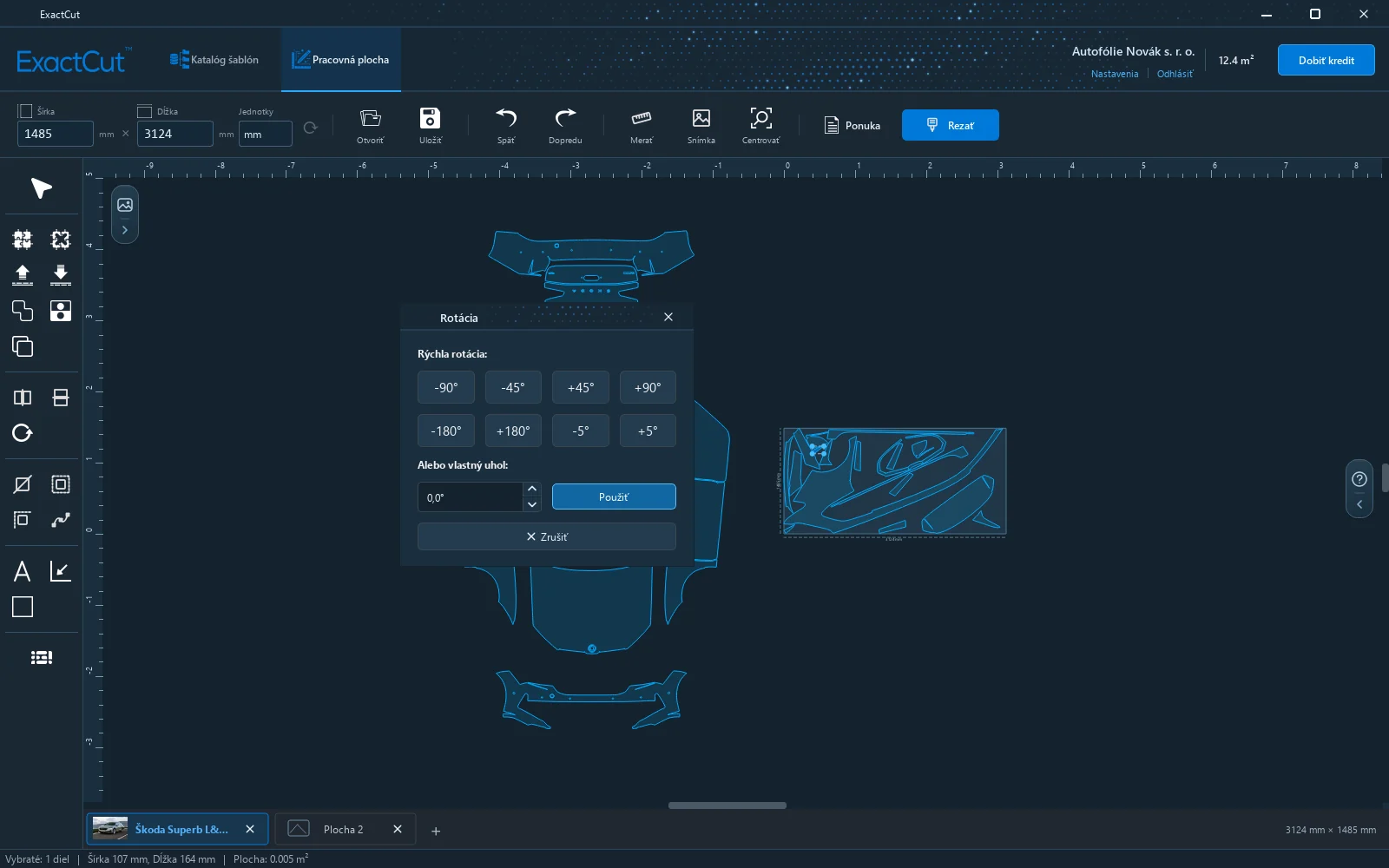
- Otočiť (R) ponúkne rýchle uhly ±45°, ±90°, ±180° a ±5° alebo vlastný uhol. Otáčať sa dá aj priamo na plátne: dvojklik na vybraný diel prepne úchyty na otáčanie, Ctrl pri ťahaní krokuje po 45°.
Tip: Zrkadlenie v nástroji je iná vec než Zrkadliť X / Y v nastavení plotra. Tu zrkadlíte diel (druhá strana vozidla); v plotri sa zrkadlí smer rezu na stroji.
Rozdeliť
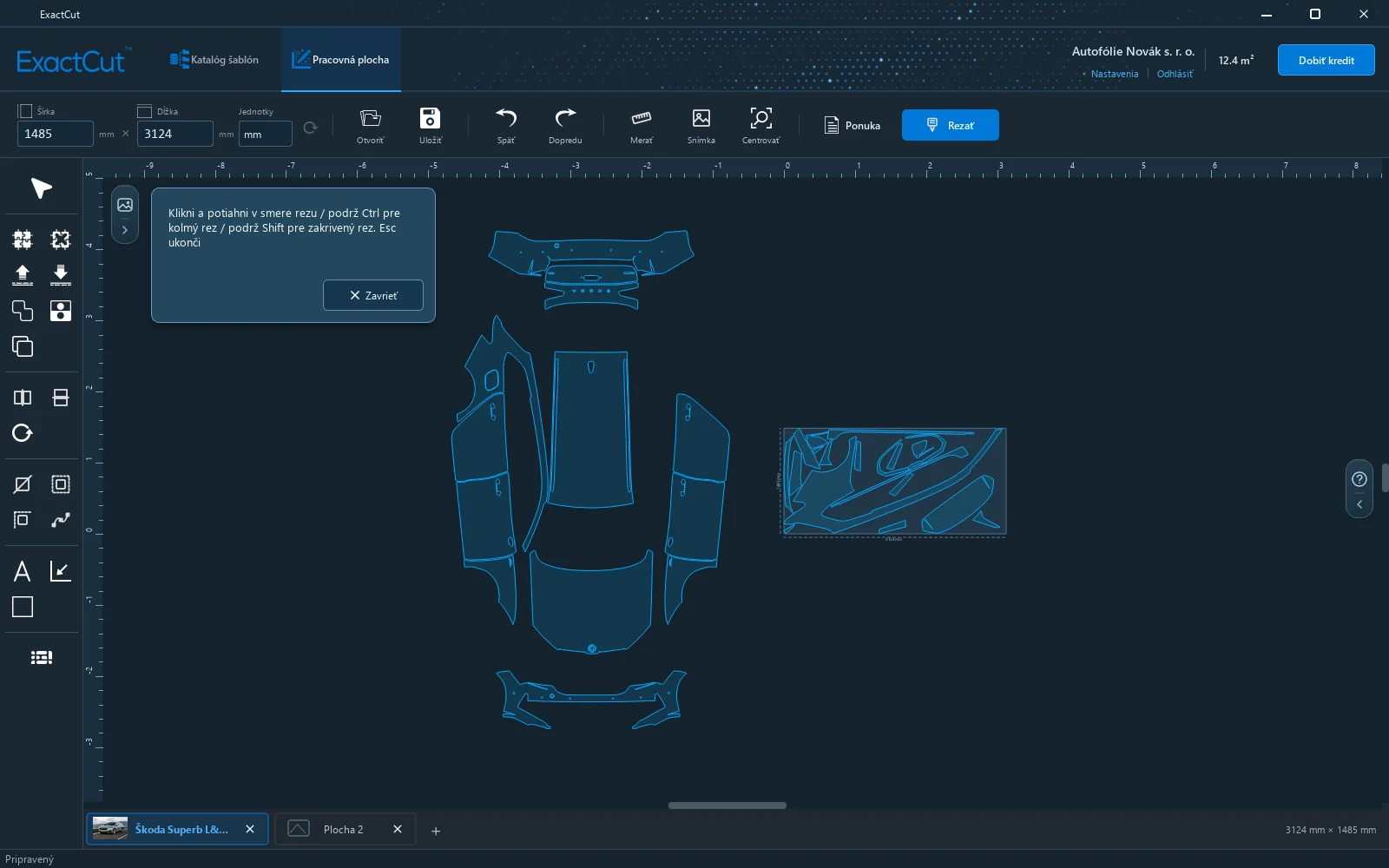
Rozdeliť rozreže diel čiarou na dva. Po zapnutí kliknite na diel a potiahnite v smere rezu; s podržaným Ctrl je rez kolmý, so Shift zakrivený. Esc nástroj ukončí. Používa sa pri dieloch väčších než šírka fólie alebo pri rozdelení kapoty na dve polovice.
Kontúra (presah)
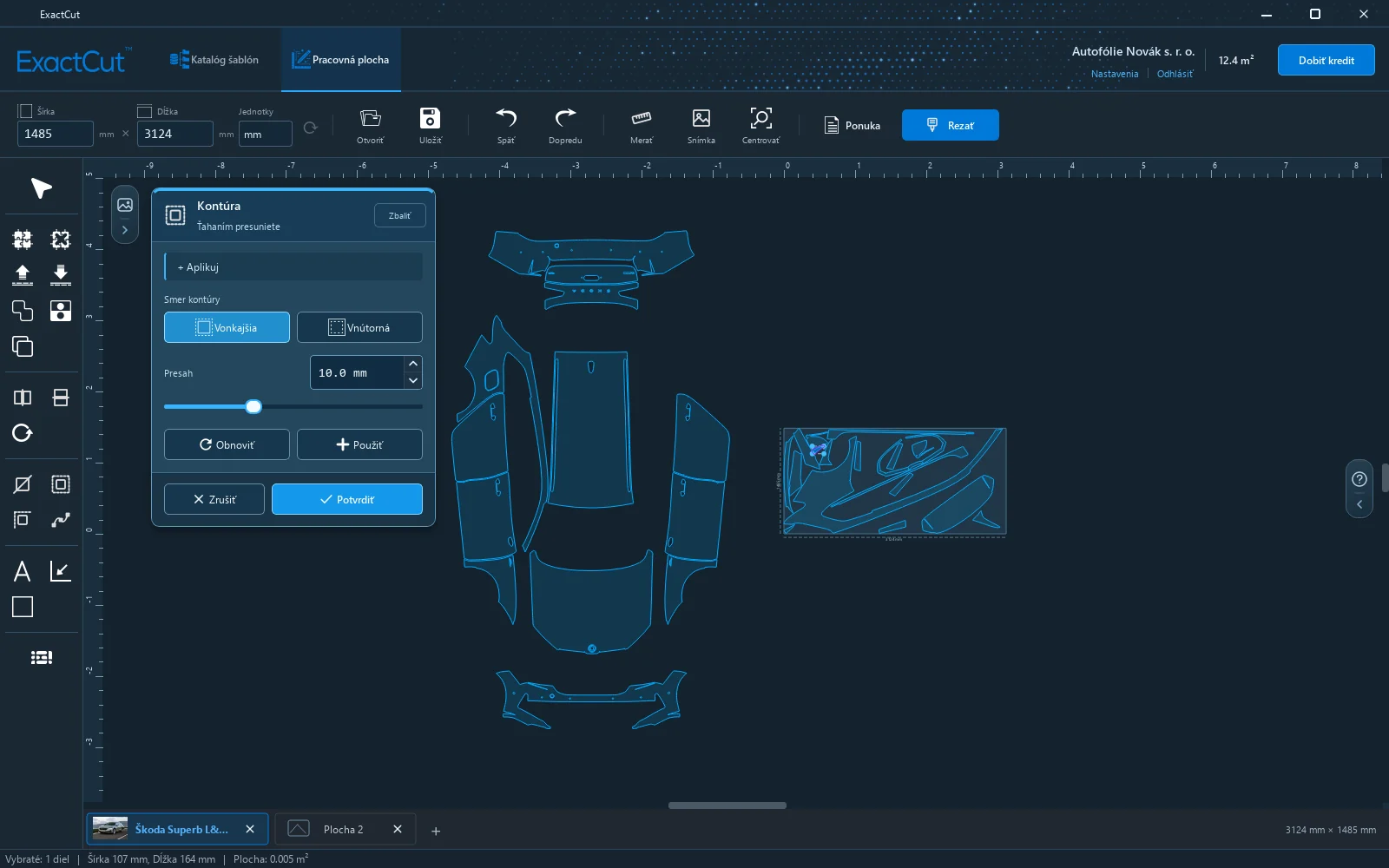
Kontúra zväčší alebo zmenší obrys dielu o zadanú hodnotu. Zapnite nástroj a prejdite myšou k obrysu: obrys, ktorý dostane kontúru, sa rozsvieti fialovo. Pri vonkajšom okraji svieti celý obvod dielu, pri diere len tá diera. Kliknutím ho vyberiete (klik dovnútra dielu vyberie jeho obvod) a fialový náhľad ukáže výsledok. Ak bol diel vybraný už pred zapnutím nástroja, náhľad sa ukáže hneď. V palete nastavte:
- Smer kontúry: Vonkajšia (presah) alebo Vnútorná (zmenšenie).
- Presah v mm, predvolene 10 mm, posuvníkom alebo číslom (0 až 100 mm). Náhľad sa mení spolu s hodnotou.
- Použiť zapíše kontúru do dielu a môžete vybrať ďalší obrys, Obnoviť zruší rozrobený výber, Potvrdiť uloží všetky úpravy naraz (jeden krok Späť).
Kontúra obvodu mení len vonkajší okraj dielu, diery ostanú bez zmeny.
Presah na diere (senzor, otvor na hmlovku či mriežku): ukážte na okraj diery a kliknite naň. Vonkajšia kontúra posunie fóliu do diery, diera sa zmenší a fólia sa dá zahnúť za jej okraj. Vnútorná dieru zväčší. Ak je presah väčší ako diera, program ohlási Presah je väčší ako diera — diera by zanikla. a diera ostane, ako bola. Obvod a diery toho istého dielu sa dajú upraviť za sebou: po Použiť vyberte ďalší obrys.
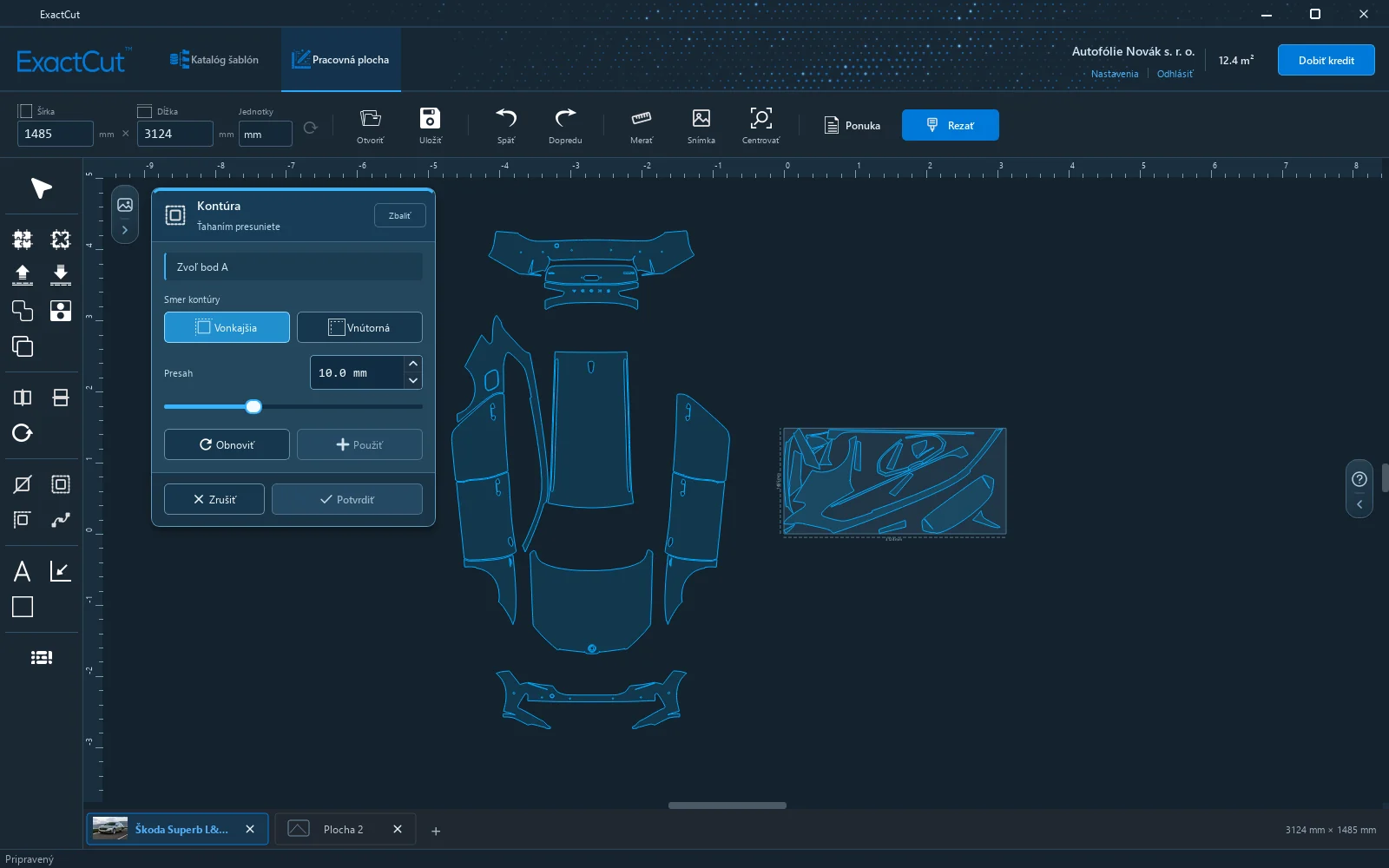
Čiastočná kontúra urobí to isté len na vybranom úseku obrysu. Po zapnutí svieti fialovo obrys pod kurzorom (vonkajší okraj aj diera). Kliknite tam, kde má presah začínať (bod A), a tam, kde má končiť (bod B). Bod B sa prichytáva len na obrys bodu A. Potom svieti len úsek medzi A a B; ukážte na ten z dvoch úsekov, ktorý má dostať presah, a kliknite naň. Hodí sa, keď má presah ísť len na hranu, ktorá sa zahýba za plech, alebo len na časť okraja diery.
Upraviť uzly
Upraviť uzly (E) otvorí editor bodov krivky vybraného dielu. V palete sú režimy:
| Režim | Čo robí |
|---|---|
| Vybrať | Chytenie a presun jednotlivých bodov. |
| Pridať | Klik na krivku pridá bod. |
| Odobrať | Klik na bod ho zmaže. |
| Brúsiť | Vyhladí krivku: Tolerancia určuje, koľko bodov sa odstráni (viac = hladšia, menej presná krivka). |
| Zaobliť | Zaoblí roh v mieste kliknutia polomerom Polomer. |
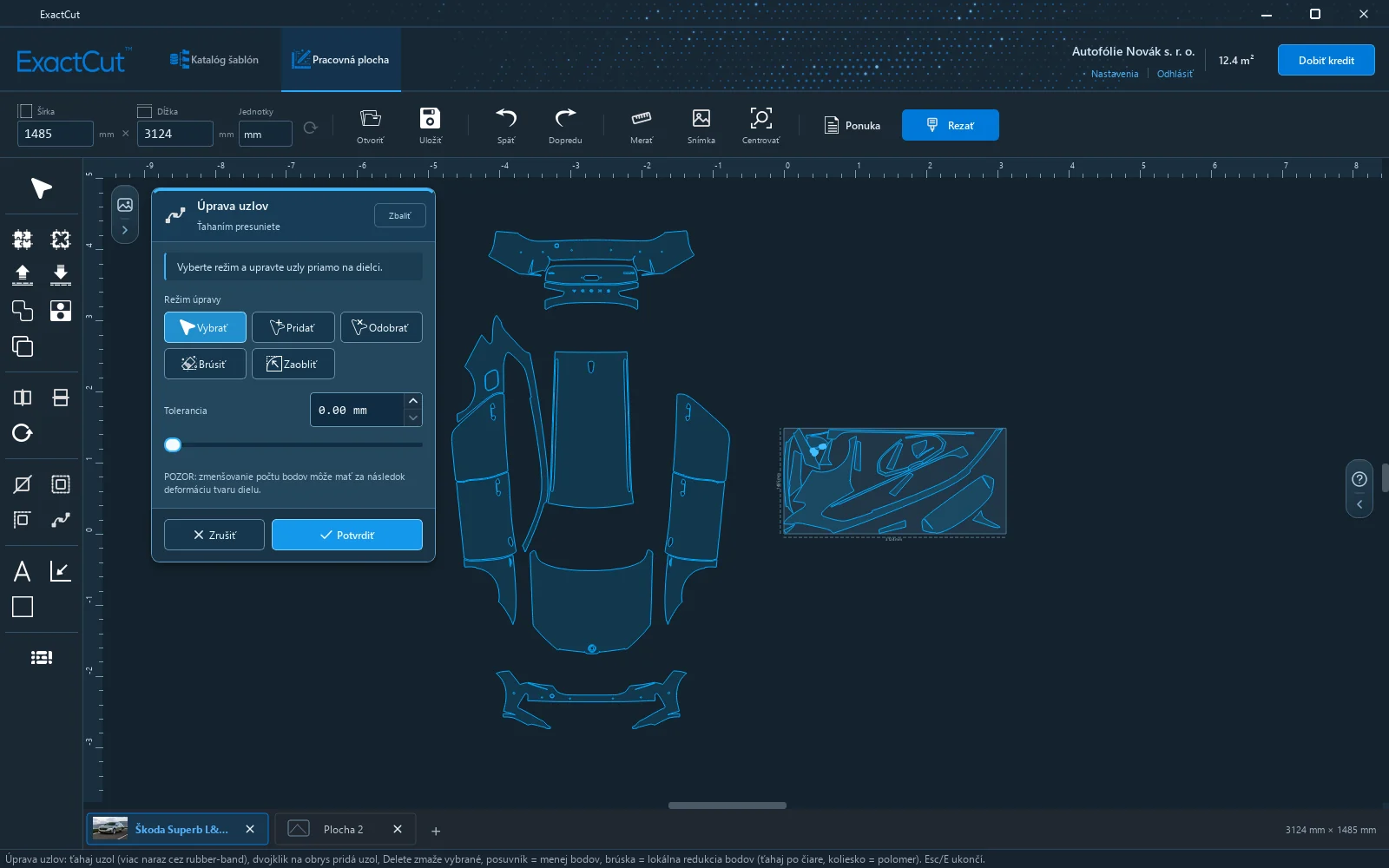
Zmeny sa ukazujú hneď; Potvrdiť ich zapíše do dielu, Zrušiť vráti pôvodný tvar. Šablóny majú oblúky uložené presne, takže vyhladzovanie býva potrebné len pri ručne upravených dieloch.
Text a tvary
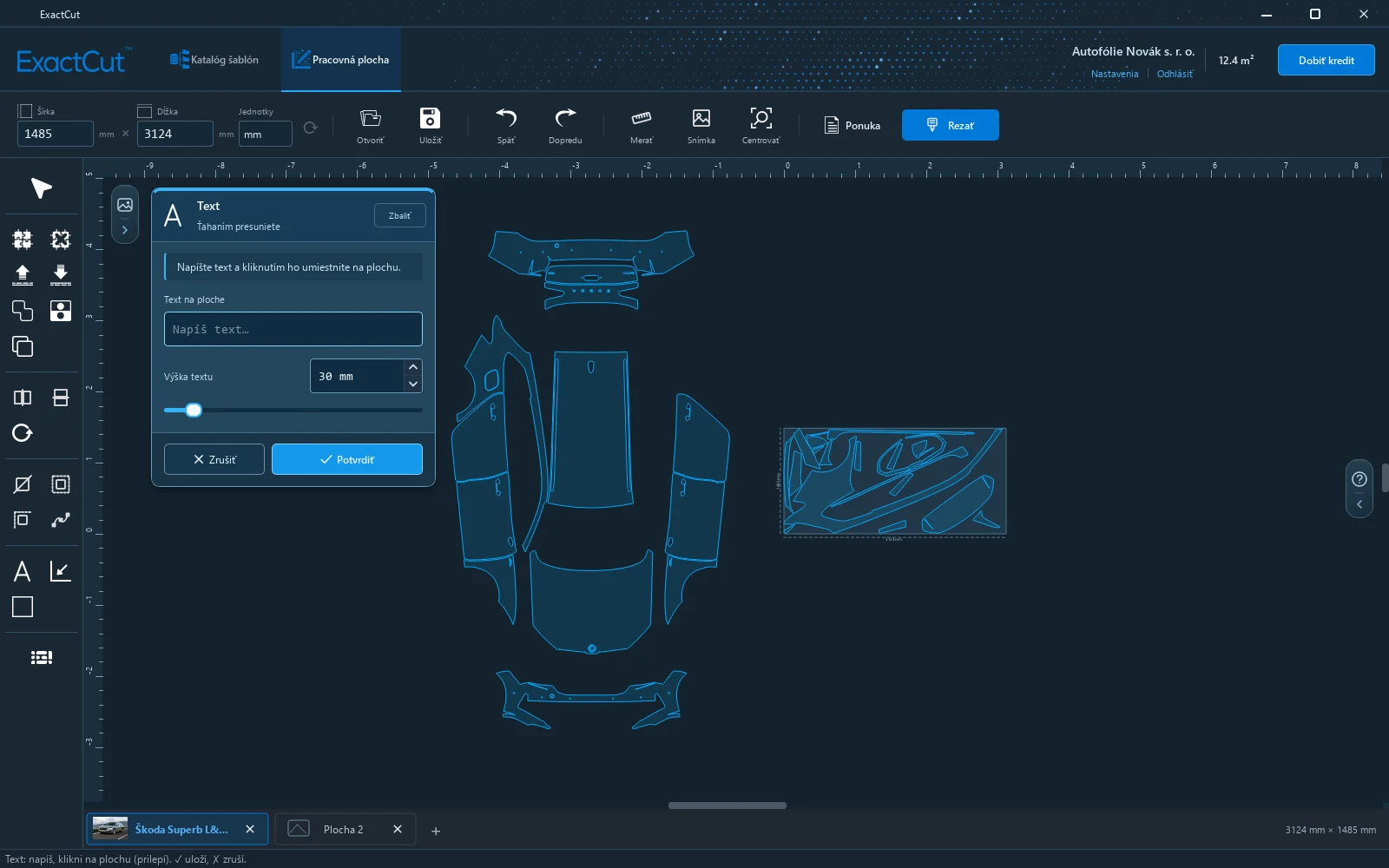
Text položí na plochu popis (názov vozidla, zákazníka, poznámku). Text sa nereže, do plotra nejde; je len orientačný a vidno ho na snímke plochy. V palete sa nastavuje Výška textu.
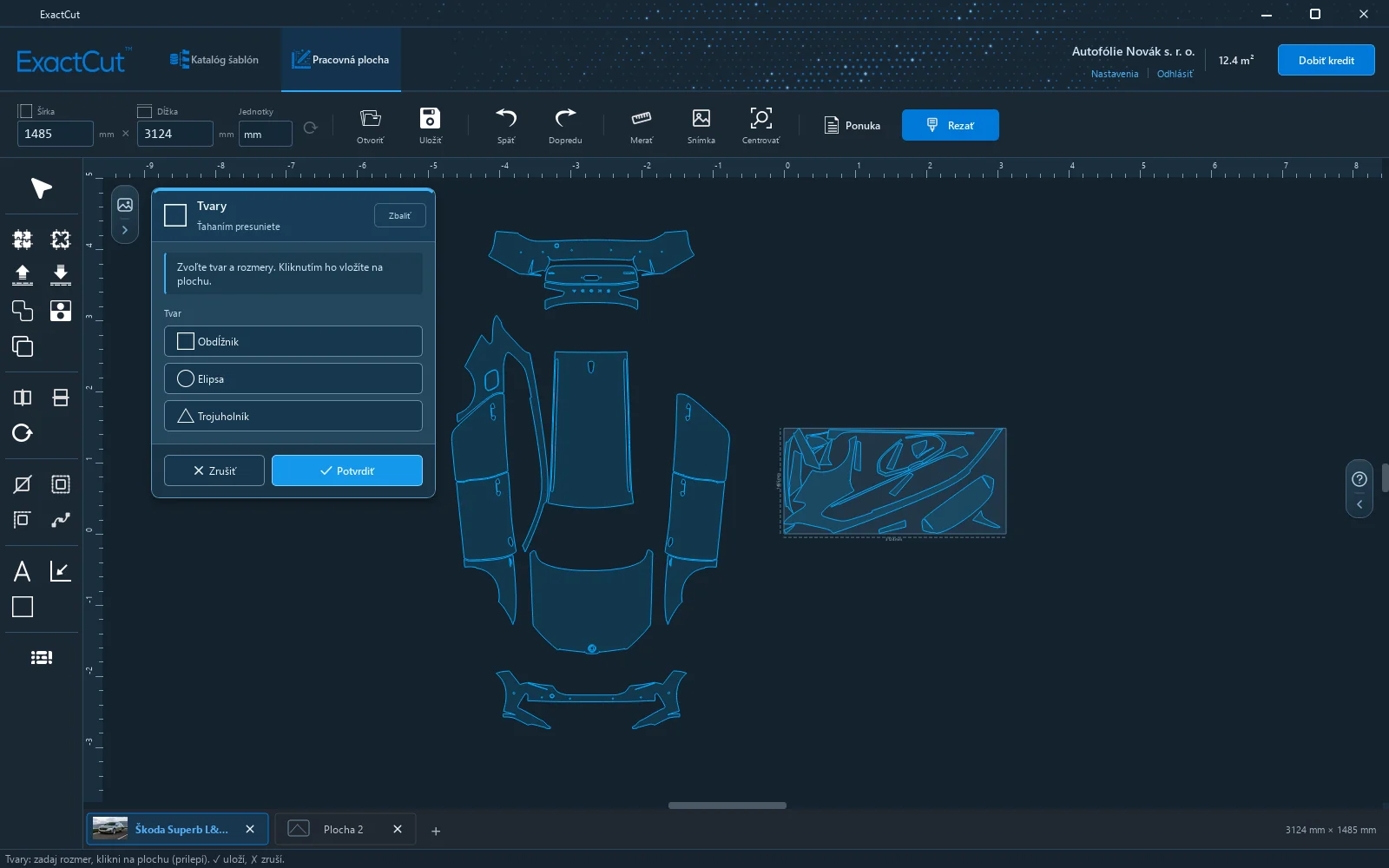
Tvary pridajú obdĺžnik, elipsu alebo trojuholník so zadanou Šírkou a Výškou v mm. Tvar je bežný diel: reže sa a dá sa upravovať ako ostatné. Používa sa na skúšobný rez, podložky alebo jednoduché kusy fólie.
Odstrániť výrezy
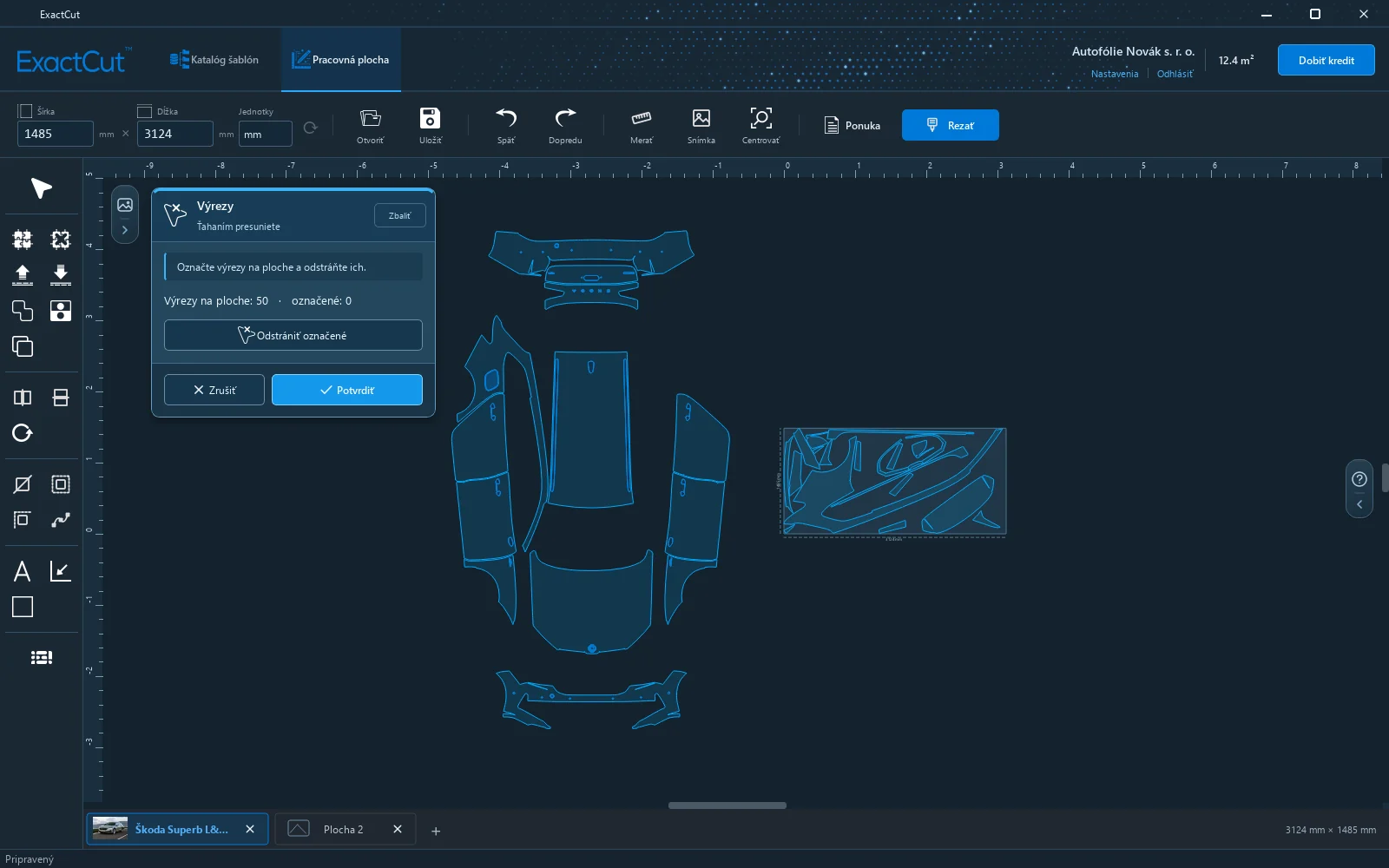
Diely majú vnútorné výrezy (senzor, kľučka, otvor na ostrekovač). Odstrániť výrezy ich zmaže, takže sa vyreže len vonkajší obrys. Po zapnutí paleta ukáže, koľko výrezov je na ploche; kliknutím na ploche výrezy označíte, Odstrániť označené ich zmaže a Potvrdiť zmenu zapíše. Hodí sa, keď zákazník otvor nechce alebo sa vyreže až pri montáži.
Centrovať, merať, snímka
- Centrovať výber (P) položí vybrané diely na stred fólie zvisle a na jej začiatok, 10 mm od nuly. Najrýchlejšia cesta, ako dostať diely zo šablóny na fóliu pred ručným rozložením.
- Merať na lište: kliknite dva body a program ukáže vzdialenosť v aktuálnych jednotkách. Esc meranie ukončí.
- Snímka uloží obrázok plochy na bielom pozadí ako PNG; hodí sa na odsúhlasenie rozloženia so zákazníkom.
6 Auto-nesting
Auto-nesting rozloží vybrané diely na fóliu tak, aby zabrali čo najmenej materiálu. Diely sa pritom voľne otáčajú a dodržia zadanú medzeru. Pri šablóne s desiatkami dielov ušetrí nesting oproti ručnému rozloženiu výraznú časť fólie, a tým aj kreditu, lebo rezanie sa účtuje podľa plochy.
Spustenie
- Vyberte diely, ktoré chcete rozložiť (Ctrl+A vyberie všetky). Stačí aj jeden diel; bez výberu program upozorní Vyber aspoň jeden diel na zoradenie.
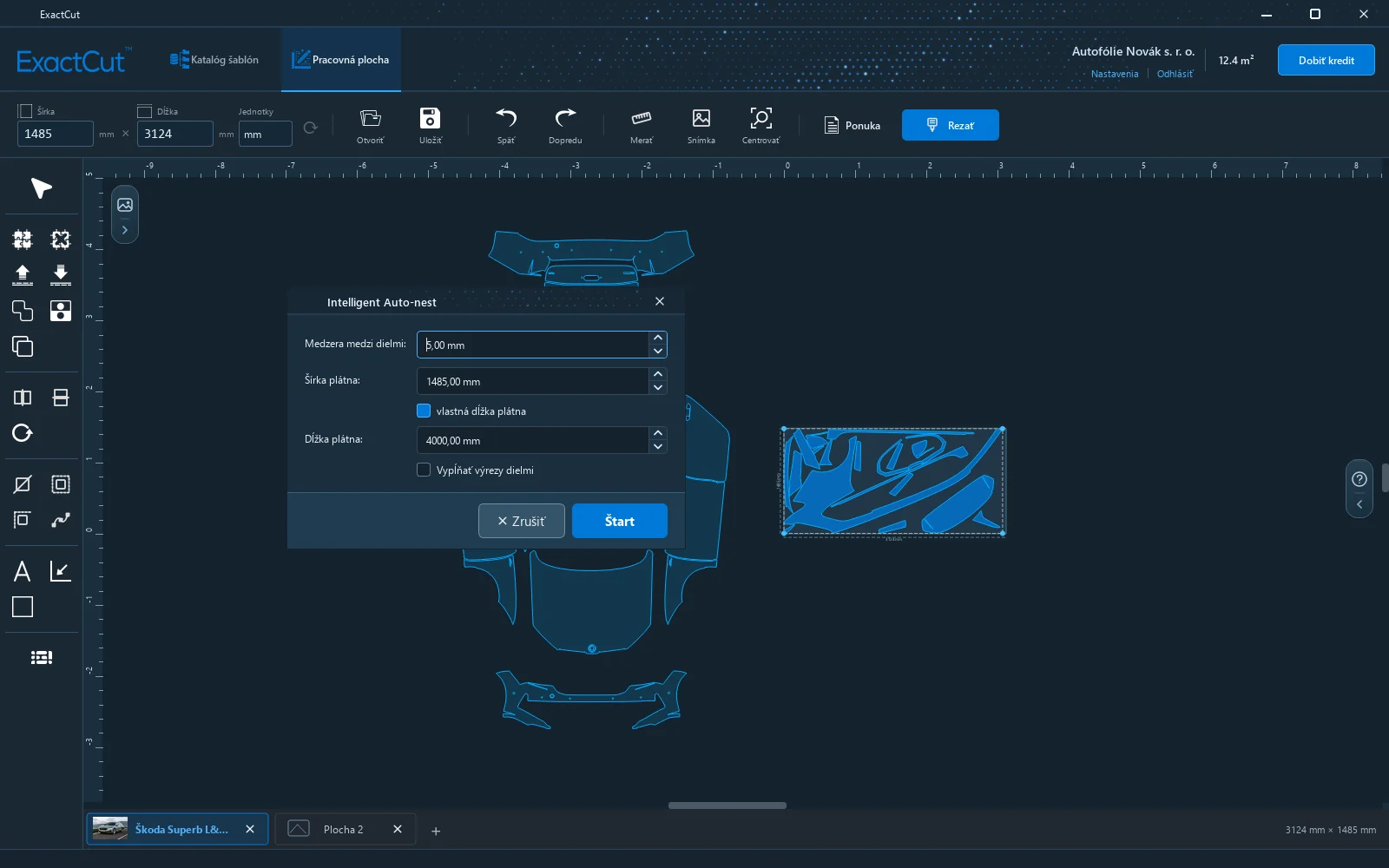
- Kliknite na Auto-nesting v ľavom paneli (posledné tlačidlo).
- Nastavte parametre a stlačte Štart (alebo Enter).
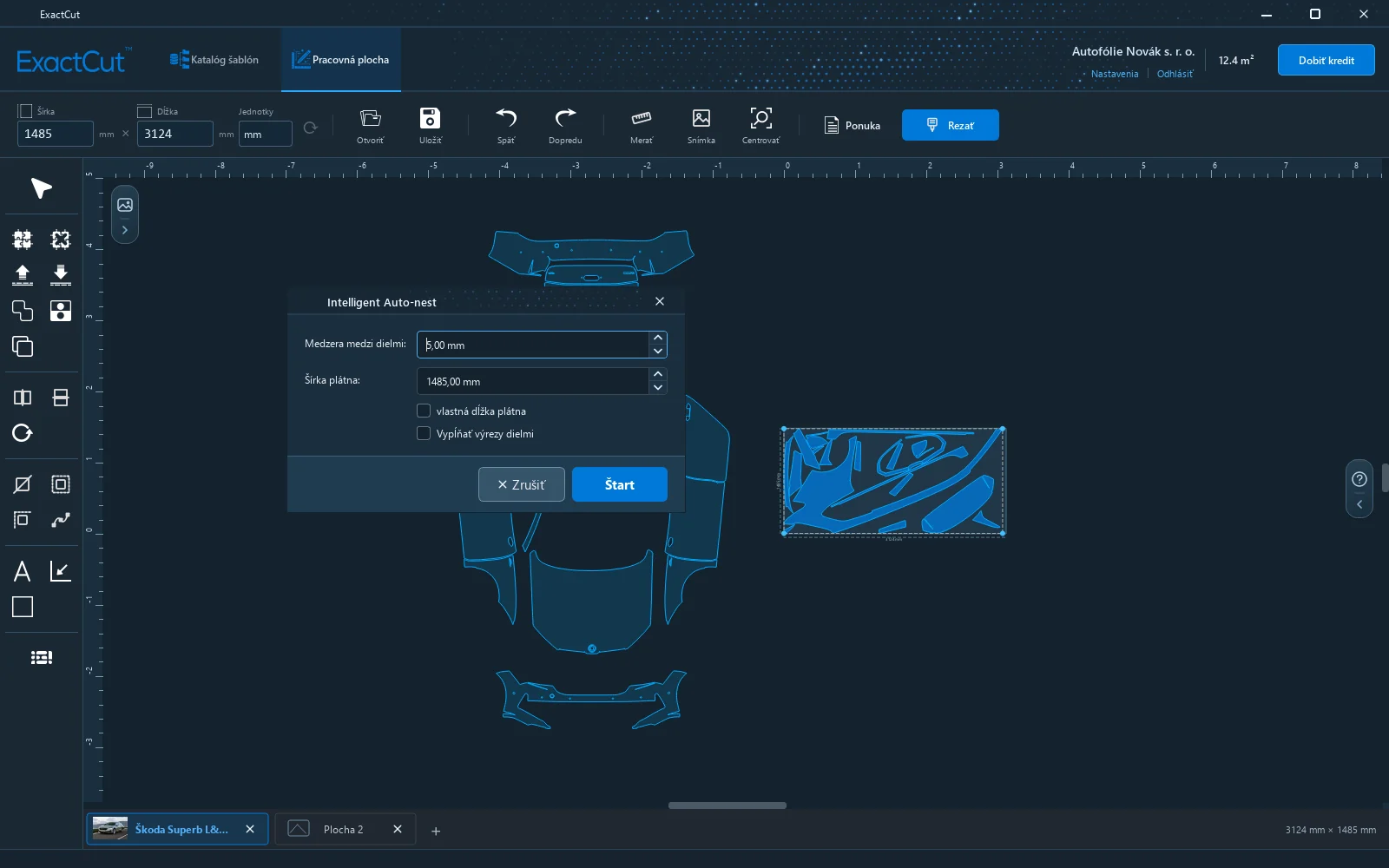
| Nastavenie | Význam |
|---|---|
| Medzera medzi dielmi | Odstup dielov v mm, predvolene 5 mm (0 až 100). Menšia medzera ušetrí fóliu, väčšia uľahčí odlupovanie. |
| Šírka plátna | Preberá sa zo šírky fólie na lište. |
| vlastná dĺžka plátna | Rozloženie na pláty zadanej dĺžky (nižšie). |
| Vypĺňať výrezy dielmi | Malé diely sa môžu uložiť do väčších otvorov iných dielov. |
Text a popisy sa do rozloženia nezapájajú; zostanú tam, kde boli.
Vlastná dĺžka plátna
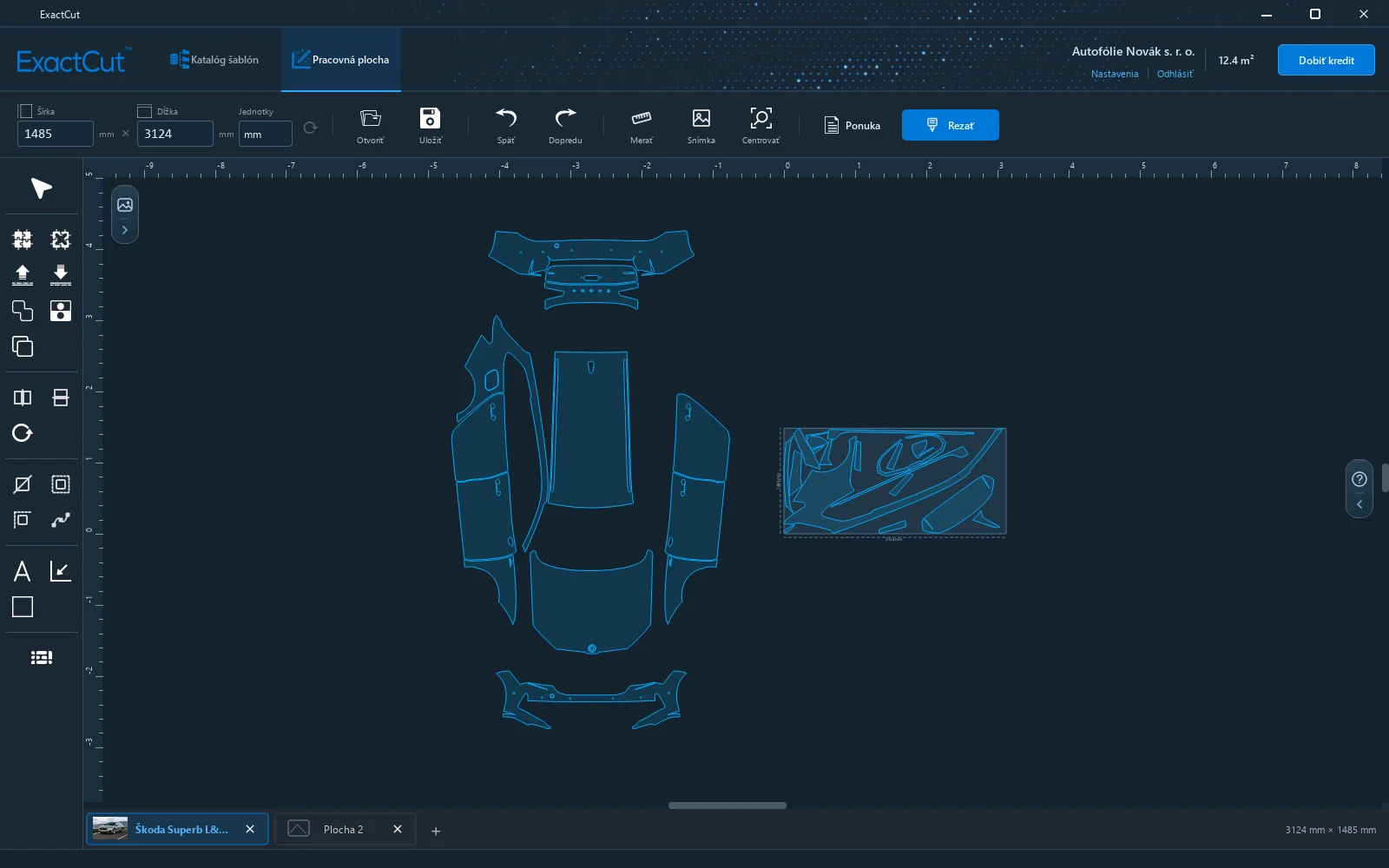
Zaškrtnutím vlastná dĺžka plátna zadáte Dĺžku plátna (predvolene 4000 mm). Diely, ktoré sa na prvý plát nezmestia, program uloží na ďalší plát rovnakej dĺžky. Pláty ostanú v tej istej pracovnej ploche: prvý v rezacej ploche, každý ďalší 200 mm pod predchádzajúcim, takže po vyrezaní prvého plátu ďalší len posuniete na fóliu.
Priebeh a výsledok
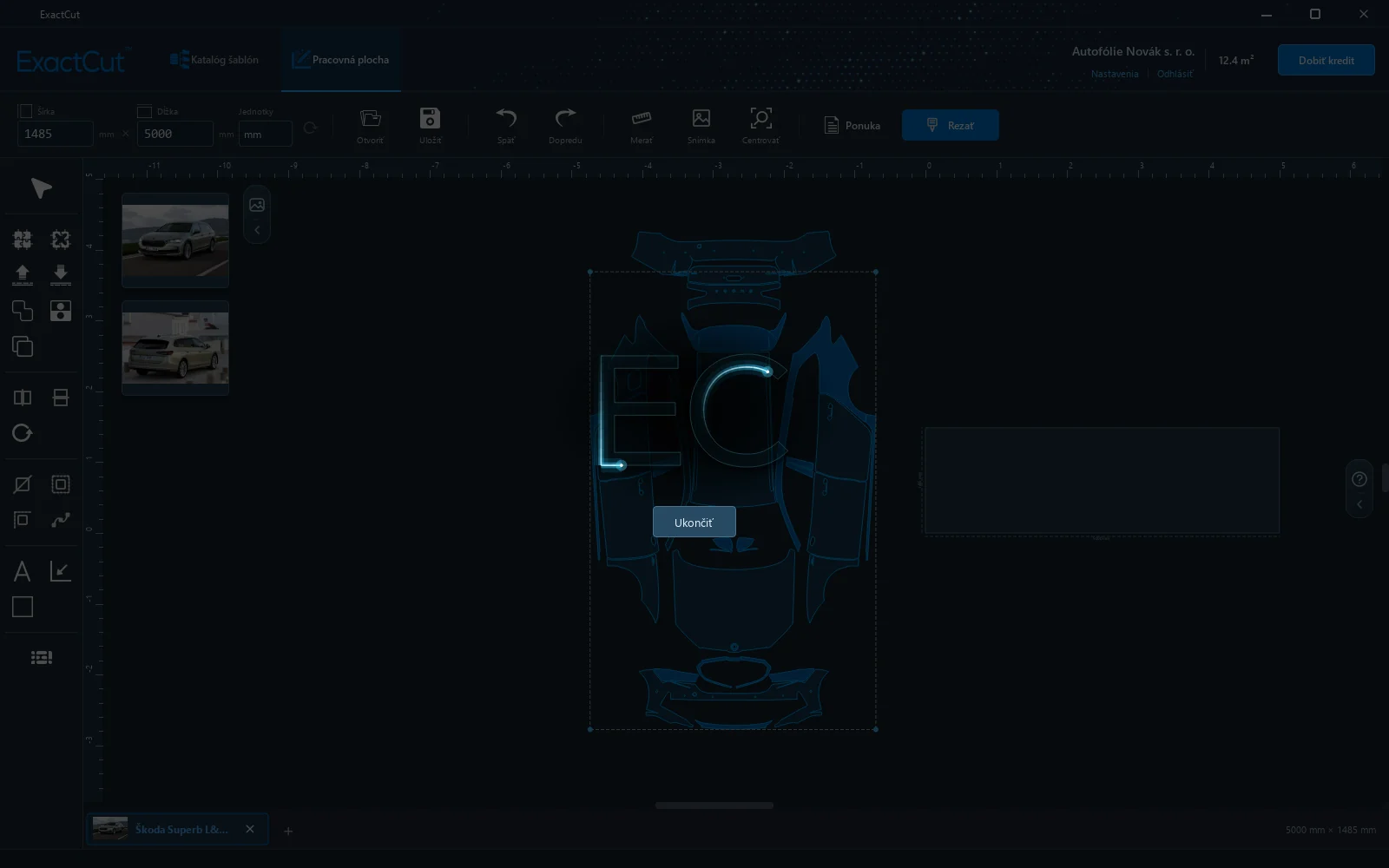
Rozloženie beží na pozadí, okno s priebehom sa dá kedykoľvek zrušiť. Trvá od niekoľkých sekúnd pri pár dieloch po približne minútu pri celej šablóne s desiatkami dielov. Program využíva všetky jadrá procesora; čím dlhšie počíta, tým tesnejšie rozloženie nachádza.
Po dokončení sú diely rozložené na fólii od jej začiatku. Výsledok je jeden krok: Späť (Ctrl+Z) vráti všetky diely tam, kde boli.
Tip: Pred nestingom urobte úpravy dielov (presah, rozdelenie, zrkadlenie druhej strany). Nesting pracuje s hotovými obrysmi; neskoršia zmena dielu rozloženie nerozhodí, ale medzery už nemusia sedieť.
Poznámka: Diely, ktoré majú ostať pri sebe, zoskupte pred nestingom; skupina sa rozkladá ako jeden kus.
7 Rezacie zariadenia
ExactCut posiela rez priamo do plotra, bez medzikroku cez iný program. Plotter stačí nastaviť raz; potom už len otvárate okno Rezanie.
Program komunikuje jazykom HPGL, ktorý používajú rezacie plotre Roland, Graphtec, Summa, Mimaki, GCC a väčšina generických strojov. Rýchlosť a tlak noža sa nastavujú priamo na stroji; program ich neposiela.
Zoznam zariadení
Nastavenia → Zariadenia ukáže vaše plotre. Hviezdička označuje predvolené zariadenie, ktoré sa ponúkne pri rezaní. Pri každom je značka, šírka a pripojenie.
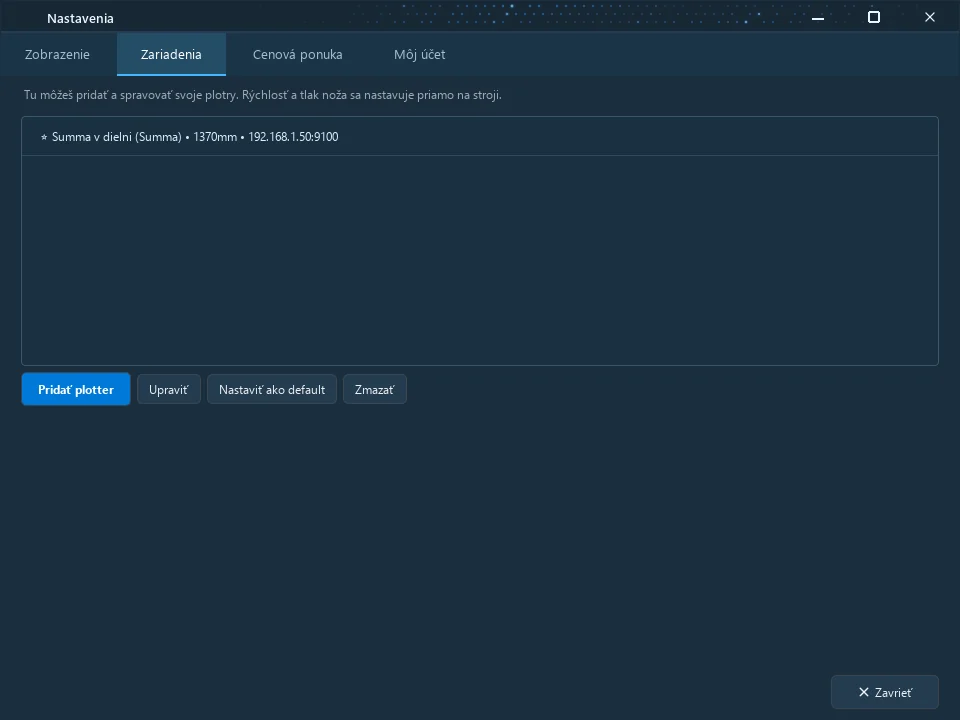
- Pridať plotter otvorí formulár nižšie.
- Upraviť otvorí formulár pre vybrané zariadenie (to isté urobí dvojklik).
- Nastaviť ako default urobí z vybraného zariadenia predvolené.
- Zmazať zariadenie po potvrdení odstráni.
Pridanie plotra

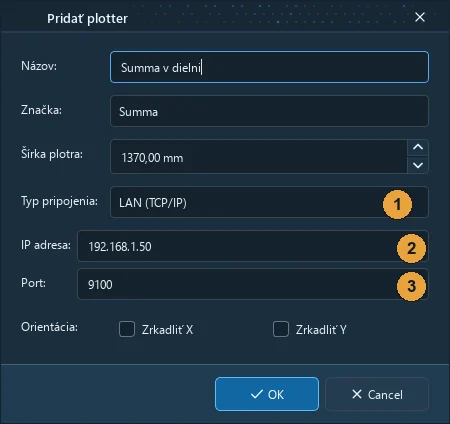
- Názov, napríklad Summa v dielni. Pod ním sa plotter ponúka pri rezaní.
- Značka: Generic HPGL, Roland, Graphtec, Summa, Mimaki, GCC alebo Čínske generické. Určuje dialekt príkazov, ktoré sa do plotra posielajú.
- Šírka plotra: použiteľná šírka rezu v mm (predvolene 1490). Fólia na pracovnej ploche nesmie byť širšia.
- Typ pripojenia: USB alebo LAN (TCP/IP).
- Automaticky nájsť plotter prehľadá tlačiarne Windows aj sériové porty a nájdené zariadenie predvyplní. Najrýchlejšia cesta; keď nič nenájde, zadajte port ručne.
- COM port pri sériovom pripojení (napríklad COM3); COM scan naskenuje len sériové porty.
- Baud rate sériového portu (9600 až 115200, typicky 9600; musí sa zhodovať s nastavením plotra).
- Tlačiareň: pripojenie cez ovládač Windows; vyberte plotter zo zoznamu nainštalovaných tlačiarní, šípka zoznam obnoví.
- Orientácia: Zrkadliť X a Zrkadliť Y preklopia dáta, keď plotter reže v opačnom smere, než program očakáva.
Pri sieťovom plotri vyberte LAN (TCP/IP) a zadajte IP adresu plotra a Port (predvolene 9100).
Automaticky nájsť plotter ukáže nájdené zariadenia s portom, rýchlosťou a šírkou; výberom sa formulár vyplní.
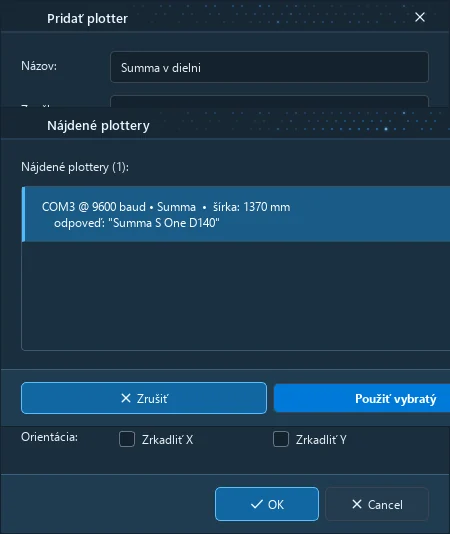
Tlačidlo OK zariadenie uloží. Program skontroluje názov, šírku a pripojenie a chýbajúci údaj oznámi. Prvé pridané zariadenie sa stane predvoleným.
Test komunikácie
Po uložení program potichu skúsi obojsmernú komunikáciu s plotrom (krátke okno Testujem komunikáciu s plotterom…). Výsledok rozhodne len o tom, či bude na lište pracovnej plochy aktívne tlačidlo na načítanie šírky média z plotra. Rezanie funguje aj bez obojsmernej komunikácie.
Tip: Prvý rez novým zariadením urobte na odrezku fólie s jednoduchým tvarom (nástroj Tvary). Overíte prítlak noža, smer rezu a to, či zariadenie nepotrebuje zrkadlenie. Náhľad v okne Rezanie ukáže tvar, ale nie prítlak.
Pozor: Zrkadlenie v zariadení sa týka len smeru rezu na stroji. Diel pre druhú stranu vozidla sa zrkadlí nástrojom Zrkadliť na pracovnej ploche.
8 Rezanie
Rezanie pošle diely z pracovnej plochy do plotra. Režú sa len diely, ktoré ležia celé na fólii; text a popisy sa nerežú. Rezanie sa účtuje z kreditu podľa plochy dielov, alebo je v cene aktívneho plánu (kapitola Účet, kredit a cenová ponuka).
Okno Rezanie
Na pracovnej ploche stlačte Rezať.
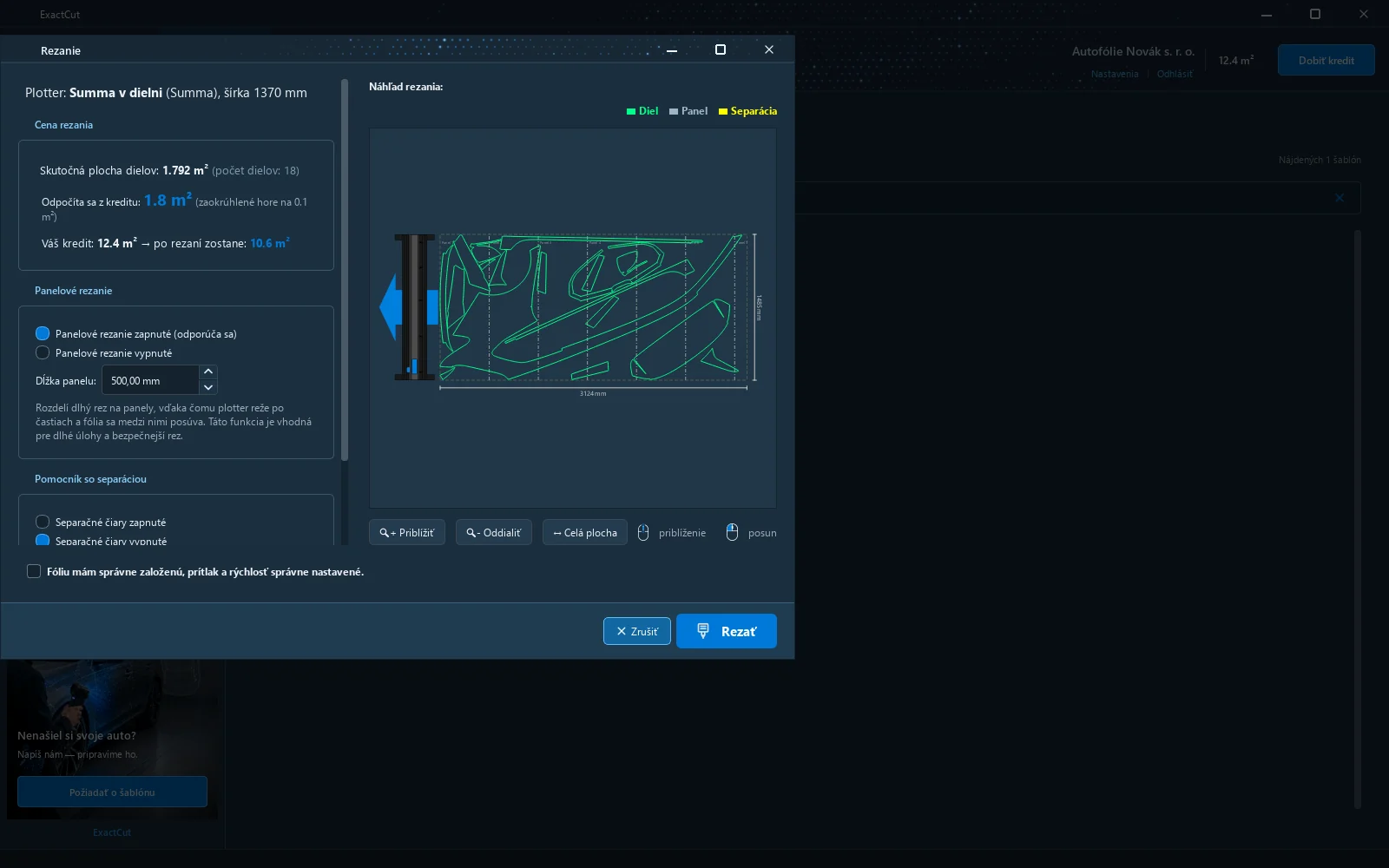
- Plotter, do ktorého sa reže (predvolené zariadenie), jeho značka a šírka. Bez pridaného plotra okno upozorní Nie je pridaný žiadny plotter.
- Cena rezania: skutočná plocha dielov a ich počet, Odpočíta sa z kreditu (plocha zaokrúhlená nahor na 0,1 m²), váš kredit a čo po rezaní zostane.
- Náhľad rezania: presne to, čo pôjde do stroja. Legenda: Diel (obrysy), Panel (hranice panelov), Separácia (pomocné rezy). Tlačidlá Priblížiť, Oddialiť, Celá plocha; koliesko približuje, stredné tlačidlo posúva.
- Panelové rezanie a Pomocník so separáciou (nižšie).
- Potvrdenie Fóliu mám správne založenú, prítlak a rýchlosť správne nastavené. Bez neho sa rez nespustí; políčko sa zatrasie a zvýrazní.
- Rezať odošle úlohu, Zrušiť okno zavrie.
Panelové rezanie
Dlhý rez sa rozdelí na panely a plotter reže postupne po častiach v smere posunu fólie. Predchádza to zbiehaniu materiálu pri dlhých úlohách, preto je predvolene zapnuté. Dĺžka panelu je predvolene 500 mm (najmenej 100 mm). Pri vypnutom panelovaní sa celá plocha reže naraz.
Pomocník so separáciou
Separačné čiary pridajú rezy okolo dielov a rozdelia odpad na menšie kusy, ktoré sa ľahšie odlupujú. Od dielov držia odstup 1 mm. Rozostup separácie je predvolene 200 mm (najmenej 50 mm). Ak diel leží príliš blízko okraja fólie, program oznámi, že separácia potrebuje okolo dielov aspoň 1 mm miesta; posuňte diely od okraja alebo separáciu vypnite.
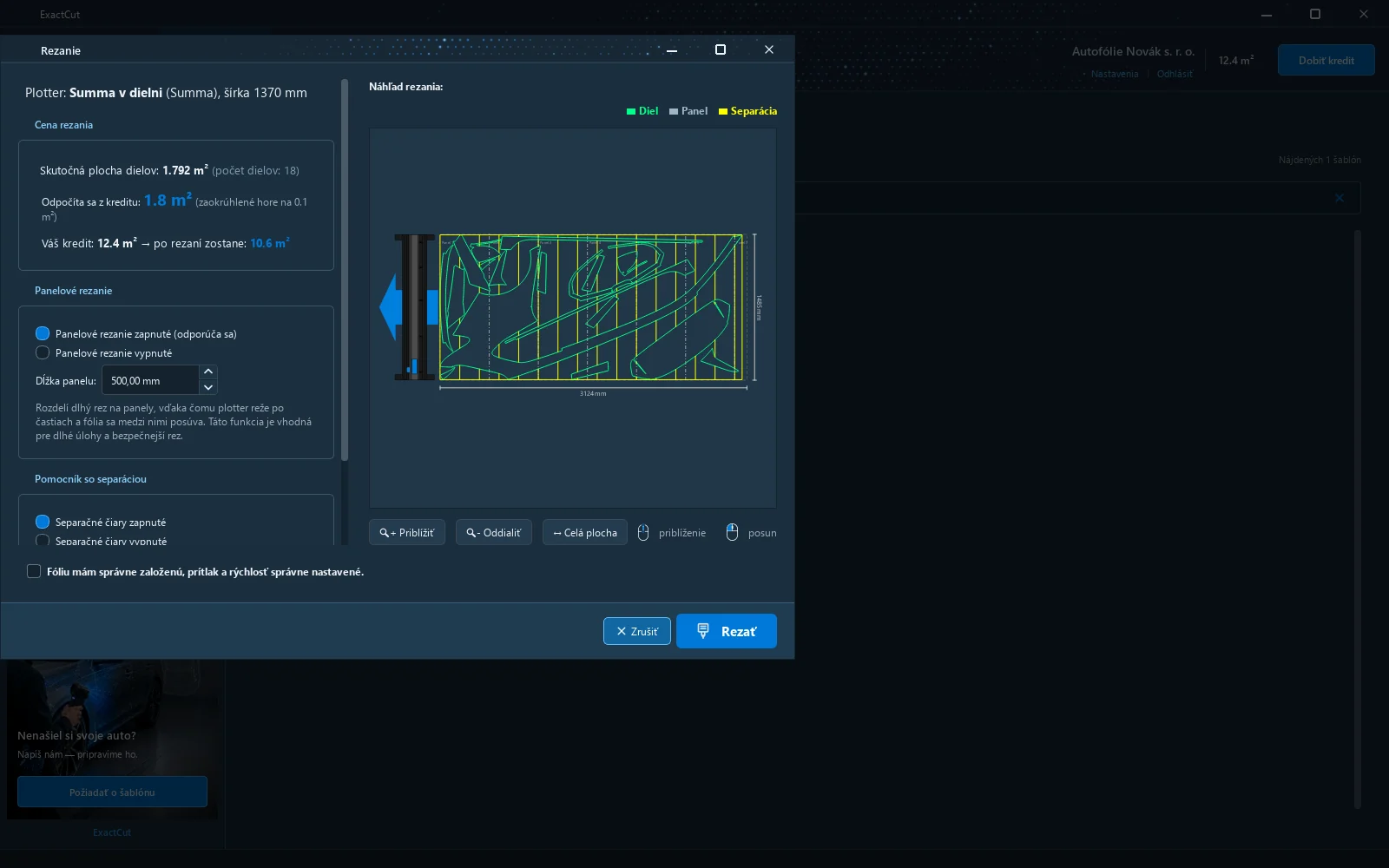
Nastavenia panelov aj separácie si program pamätá na ďalšie rezanie.
Kredit a plán
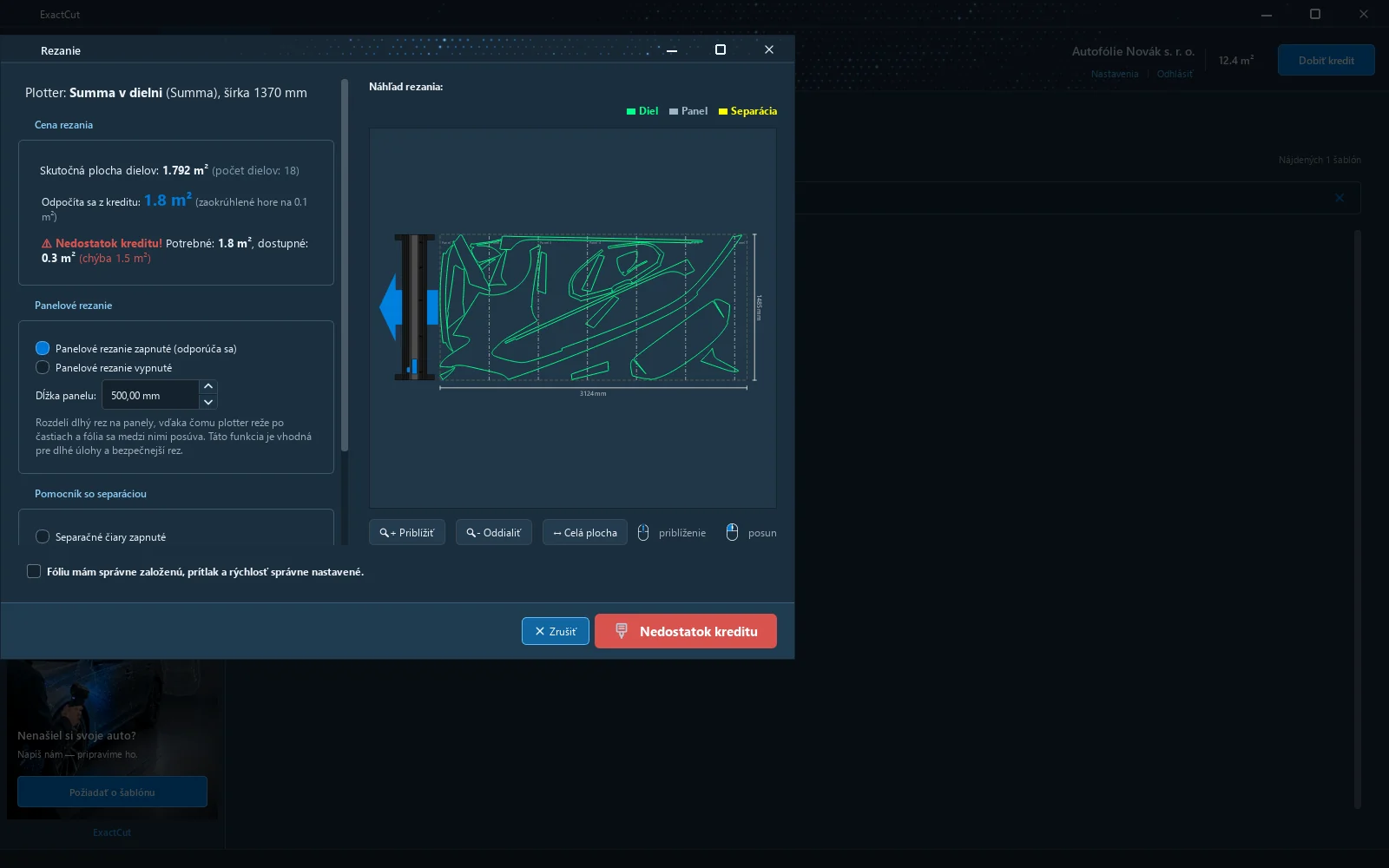
Keď kredit na úlohu nestačí, okno ukáže červené Nedostatok kreditu s potrebnou a dostupnou plochou a tlačidlo Rezať je vypnuté. Kredit dobijete tlačidlom Dobiť kredit v hlavičke; po dobití sa hodnoty v okne Rezanie obnovia.
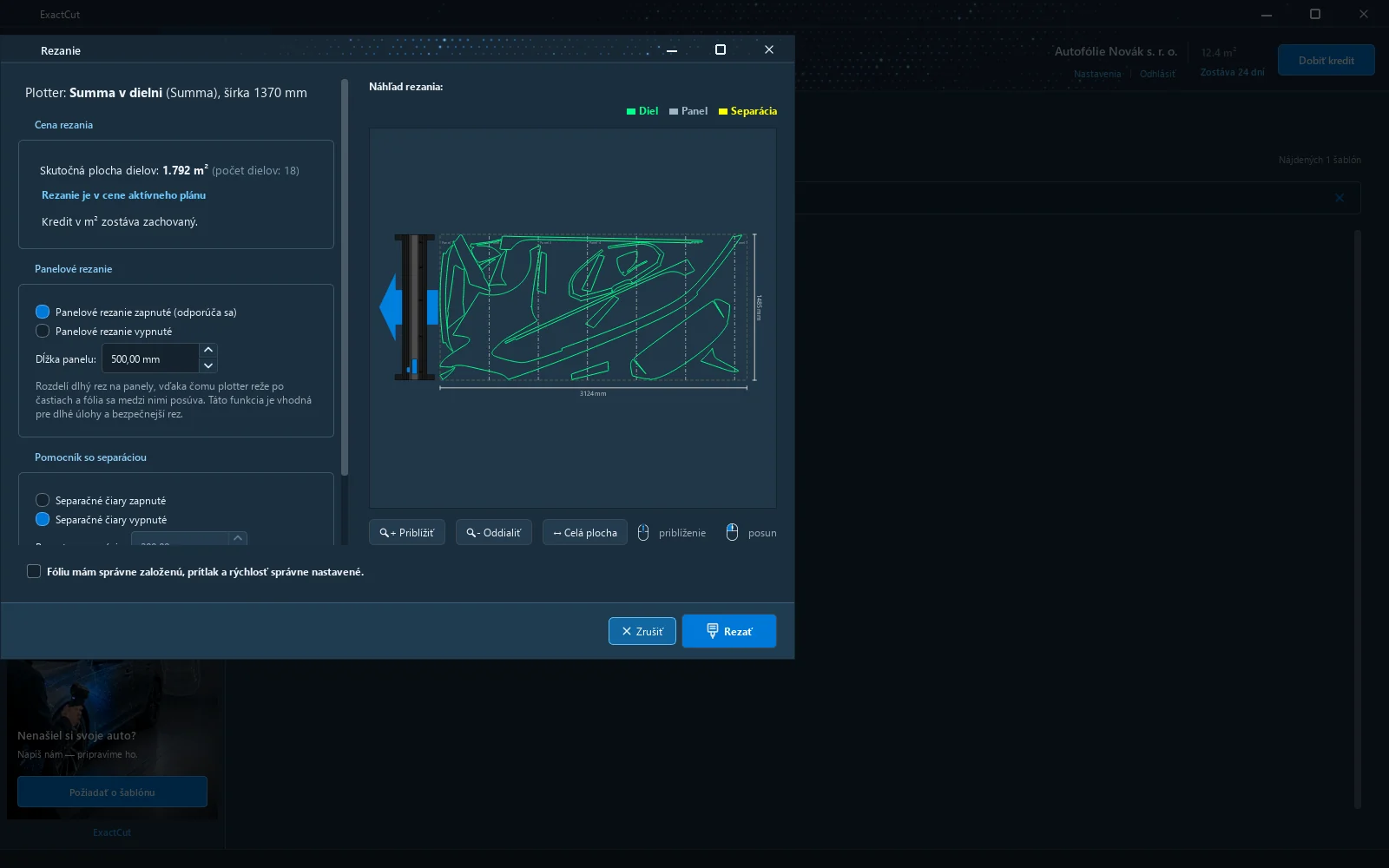
Počas aktívneho plánu rezania je rezanie v cene: okno ukáže Rezanie je v cene aktívneho plánu a kredit v m² zostáva zachovaný.
Odoslanie úlohy
Po stlačení Rezať program:
- rezervuje na serveri kredit za úlohu;
- vygeneruje príkazy pre plotter a odošle ich (cez tlačiareň Windows, sériový port alebo sieť);
- po úspechu ukáže Dáta sú odoslané do plotra s odpočítanou plochou a zostatkom kreditu;
- uloží záznam do Histórie rezania.
Pri sériovom a sieťovom plotri program posiela dáta tak rýchlo, ako ich stroj prijíma, často počas celého rezania. Vtedy sa ukáže okno Odosielam do plotra s priebehom a tlačidlom STOP.
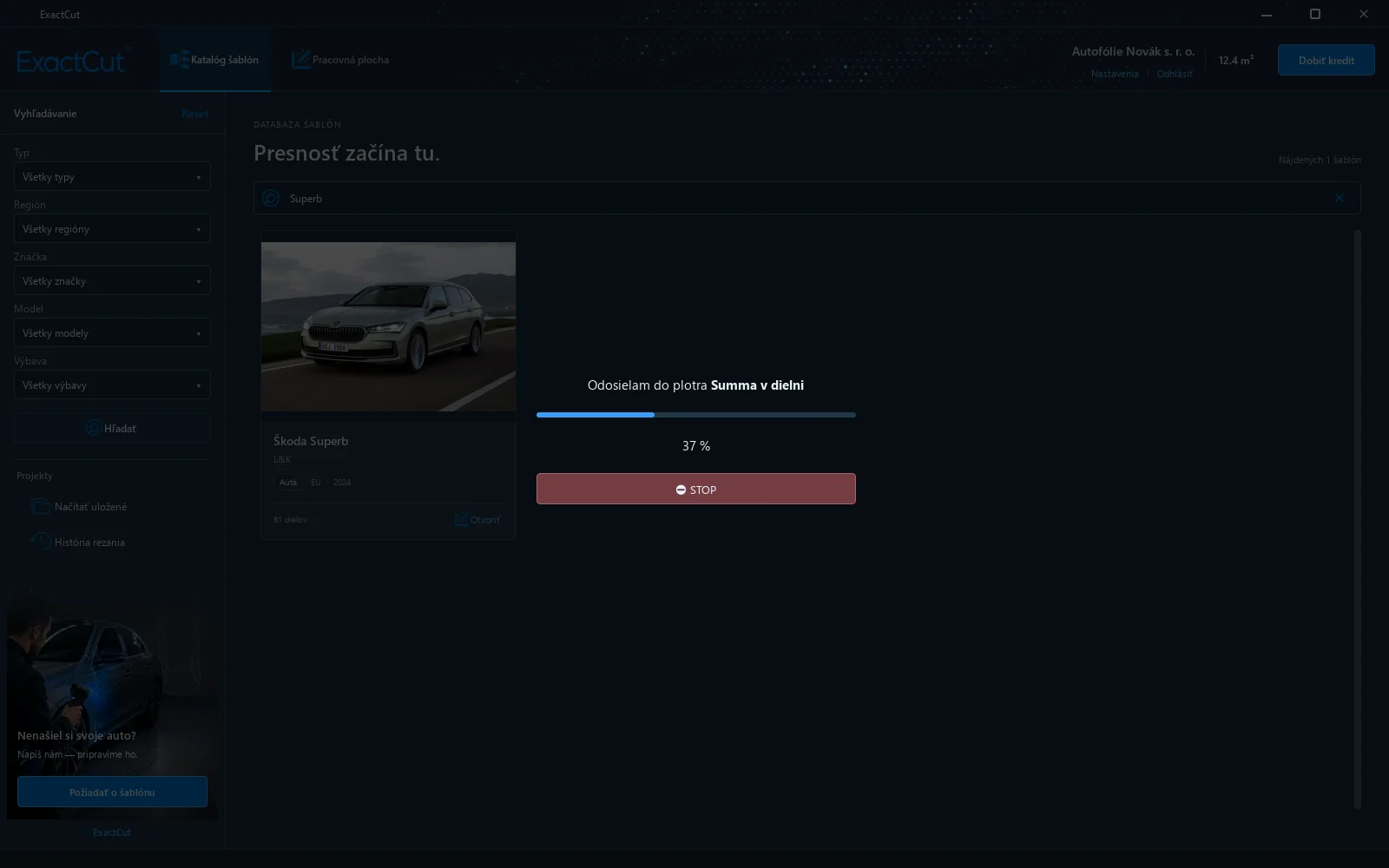
- STOP prenos preruší a zruší úlohu aj v tlačovom fronte Windows. Plotter dorezáva len to, čo už má v pamäti; zastavte ho aj na stroji.
- Ak odoslanie zlyhá (Odosielanie zlyhalo), program vypíše dôvod a rezervovaný kredit vráti. Skontrolujte kábel, zapnutie stroja a nastavenie v Zariadeniach.
Obrysy sa režú v poradí najbližšieho suseda; vnútorné výrezy pred vonkajším obrysom dielu. Nulový bod rezu nastavujete na plotri; program reže od neho.
Čo si pripraviť pred rezaním
- Šírka fólie na lište zodpovedá založenému materiálu a nie je väčšia než šírka plotra.
- Diely ležia celé na fólii a nie sú červené (kapitola Pracovná plocha a ovládanie). Červený alebo presahujúci diel rez zastaví.
- Presahy, rozdelenia a zrkadlené diely sú hotové; plotter reže krivku presne tak, ako je na ploche.
- Na plotri je založená fólia, nastavený nulový bod, prítlak a rýchlosť.
Tip: Rozloženie po úspešnom reze nájdete v Histórii rezania a dá sa z neho rezať znova, napríklad pri poškodenom diele.
Keď rezanie nejde
| Hlásenie | Čo s tým |
|---|---|
| Nie je pridaný žiadny plotter. | Pridajte plotter v Nastavenia → Zariadenia. |
| Na ploche plotra nie sú žiadne diely. | Žiadny diel neleží celý na fólii. Posuňte diely dovnútra alebo použite Centrovať či Auto-nesting. |
| Nedostatok kreditu | Dobite kredit alebo si kúpte plán rezania. |
| Nepodarilo sa rezervovať kredit. | Výpadok spojenia so serverom. Skontrolujte internet a skúste znova. |
| Odosielanie zlyhalo | Plotter neodpovedá: kábel, zapnutie, správny port alebo IP adresa v Zariadeniach. Kredit bol vrátený. |
| Plotter reže zrkadlovo alebo mimo fólie | Zapnite alebo vypnite Zrkadliť X / Y v nastavení plotra; skontrolujte nulový bod na stroji. |
| Diely vychádzajú posunuté pri dlhom reze | Nechajte zapnuté panelové rezanie, prípadne skráťte dĺžku panelu. |
9 Účet, kredit a cenová ponuka
Katalóg, úpravy aj nesting sú zadarmo; platí sa len rezanie. Buď kreditom v m² podľa spotreby, alebo časovým plánom s neobmedzeným rezaním.
Kredit a plány
| Produkt | Cena bez DPH | Čo obsahuje |
|---|---|---|
| Podľa m² | 6 € za m² | Kredit bez expirácie, rezanie podľa spotreby. Odpočítava sa plocha dielov zaokrúhlená nahor na 0,1 m². |
| Mesačný plán | 150 € | Neobmedzené rezanie 1 mesiac, mobilná aplikácia v cene. |
| 3-mesačný plán | 400 € | Neobmedzené rezanie 3 mesiace. |
| Polročný plán | 700 € | Neobmedzené rezanie 6 mesiacov. |
| Ročný plán | 1 300 € | Neobmedzené rezanie 12 mesiacov. |
K cenám sa pripočíta DPH podľa krajiny vo fakturačných údajoch (na Slovensku 23 %). Plán začne po zaplatení; ďalšia kúpa predĺži aktuálnu platnosť. Počas plánu sa kredit v m² neodpočítava a po skončení plánu ostáva k dispozícii. Automatické platby sa nevykonávajú, obnovenie je vždy ručnou kúpou.
Dobitie kreditu
Kliknite na Dobiť kredit v hlavičke okna.
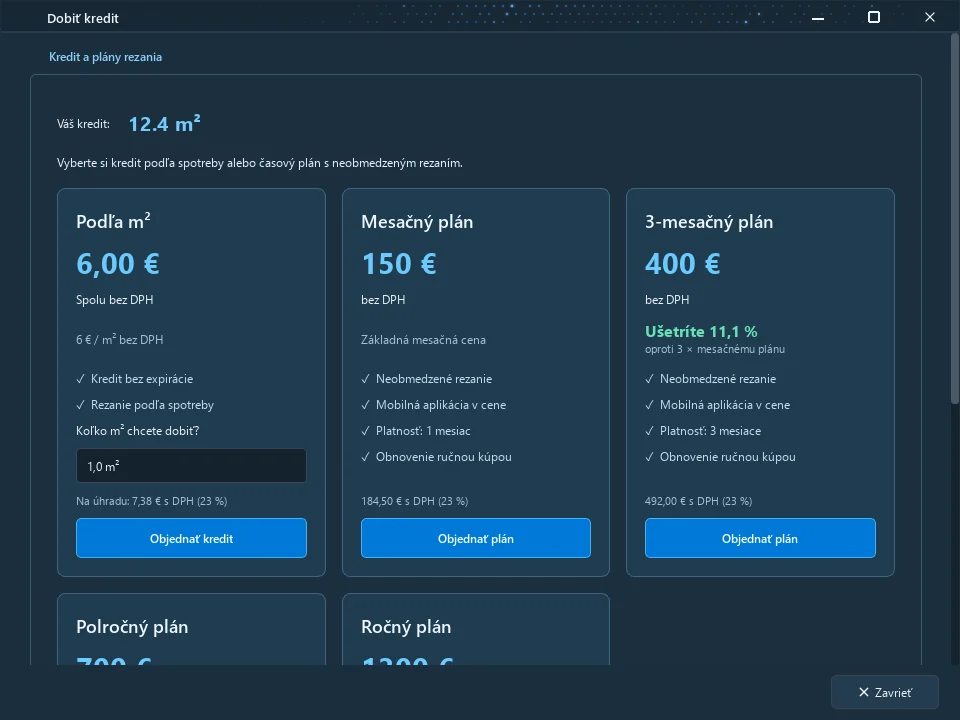
- Pri Podľa m² zadajte, koľko m² chcete dobiť; cena s DPH sa prepočíta hneď. Stlačte Objednať kredit.
- Pri pláne stlačte Objednať plán v jeho karte.
- Otvorí sa platobná brána priamo v programe: karta, Apple Pay, Google Pay alebo bankový prevod podľa ponuky brány.
Po zaplatení sa okno samo zavrie a program kredit alebo plán pripíše do niekoľkých sekúnd; hlavička ukáže nový stav. Ak sa platba nepotvrdí hneď, program chvíľu počká a oznámi to; kredit sa pripíše, len čo platbu banka potvrdí. Keď sa vstavané okno nedá otvoriť, platba sa otvorí v prehliadači.
Faktúra za každú platbu vzniká automaticky a je v Nastavenia → Môj účet v časti Fakturácia (nižšie).
Môj účet
Nastavenia → Môj účet.
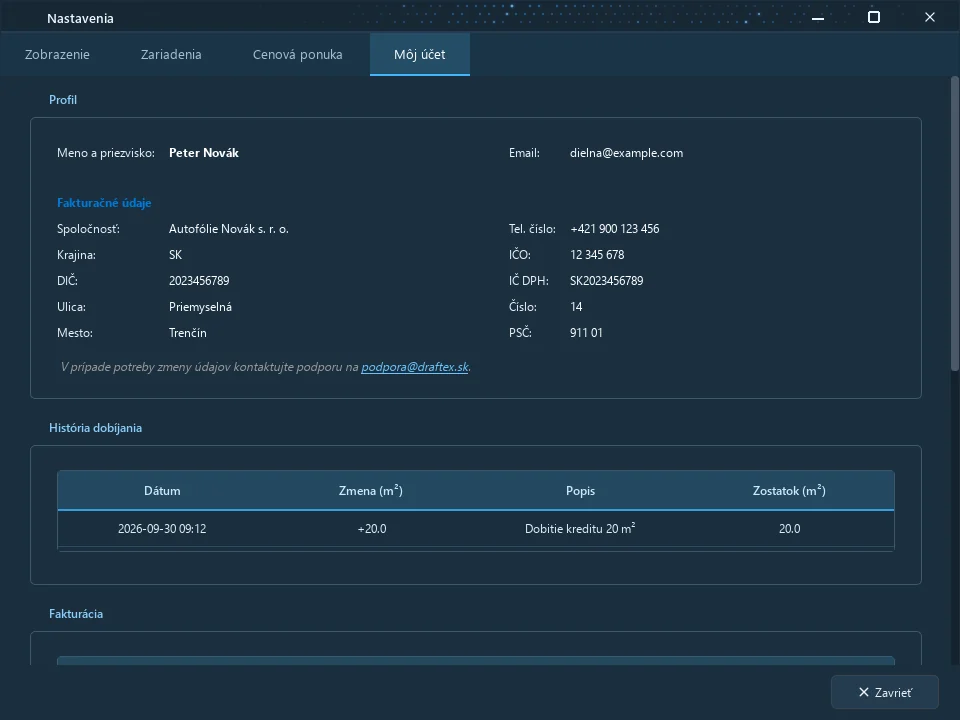
- Profil: meno a e-mail účtu.
- Fakturačné údaje: firma, IČO, DIČ, IČ DPH, adresa, telefón. Podľa krajiny sa určuje DPH. Zmenu údajov vybavuje podpora.
- História dobíjania: dátum, zmena kreditu v m², popis a zostatok po každej transakcii (dobitie aj odpočet za rez).
- Fakturácia: zoznam faktúr; Otvoriť ju ukáže, Uložiť ju uloží ako PDF.
- História rezania: dátum, názov, plocha, počet dielov a stav každého rezu.
- Zmena hesla: súčasné heslo, nové heslo (aspoň 6 znakov) a jeho potvrdenie.
Dlhé zoznamy ukazujú prvé riadky; tlačidlom viac sa rozbalia.
Cenová ponuka pre zákazníka
Tlačidlo Ponuka na lište pracovnej plochy vytvorí PDF cenovú ponuku z dielov na ploche: zoznam dielov s plochou, ceny za m² podľa vášho cenníka, prípadne vlastné položky (práca, materiál) a súčet. Ponuka sa dá uložiť ako PDF alebo vytlačiť.
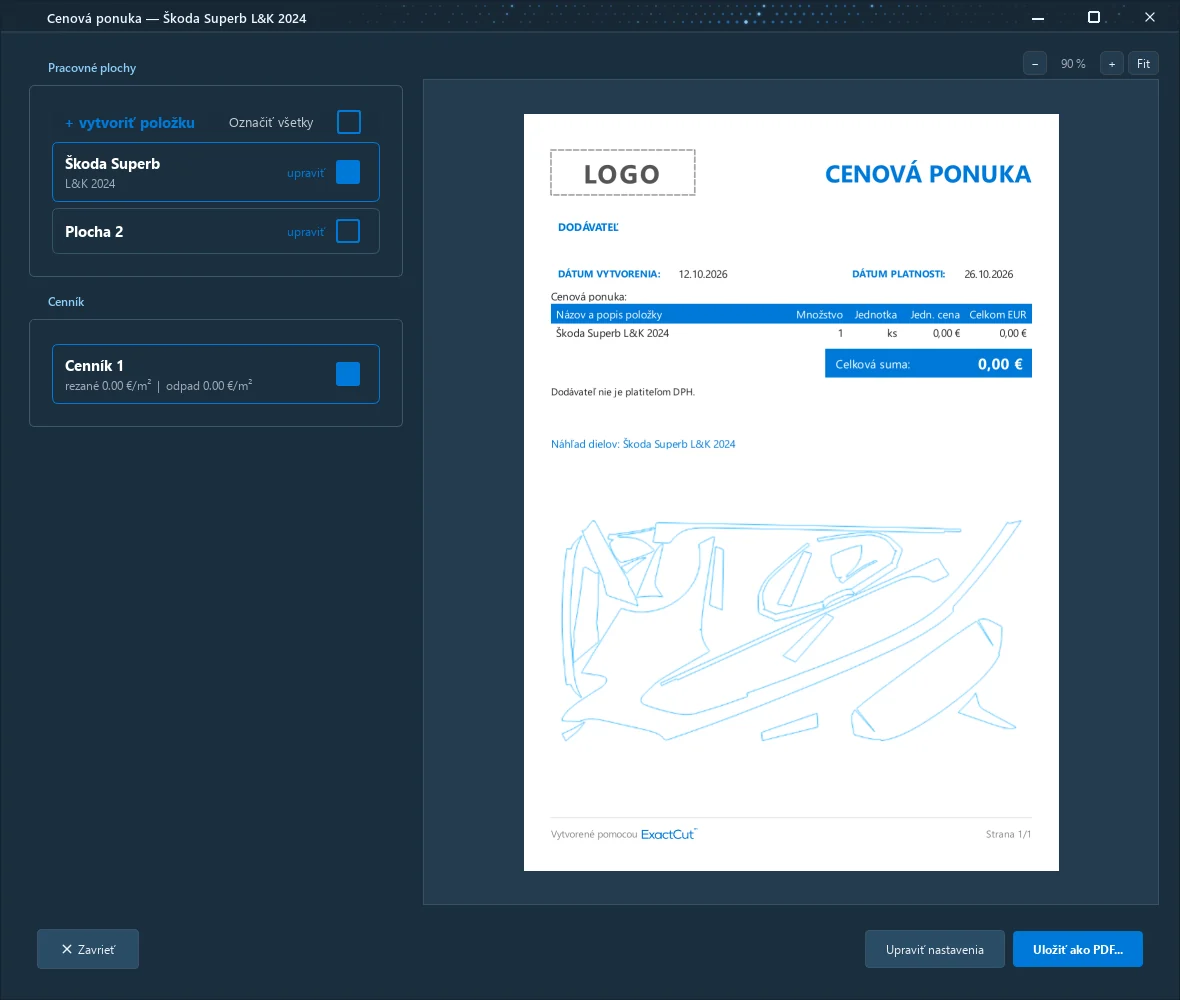
Údaje do ponuky sa nastavujú v Nastavenia → Cenová ponuka: dodávateľ (firma, adresa, IČO, kontakt), logo, mena (ponúka sa 43 mien), ceny za m² a texty ponuky. Polia označené hviezdičkou sú povinné. Cenníkov môže byť až päť, napríklad pre PPF, car wrap a tónovanie zvlášť.
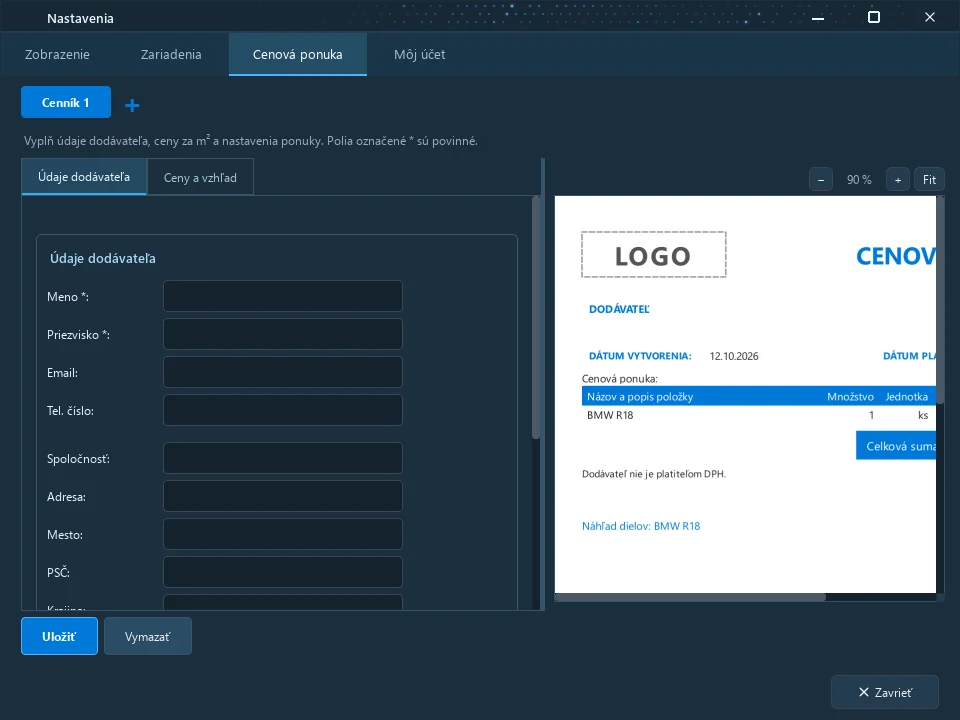
Poznámka: Cenová ponuka je váš dokument pre zákazníka; s kreditom ani s cenami ExactCut nesúvisí.
10 Nastavenia
Nastavenia → Zobrazenie obsahuje voľby programu. Zariadenia, cenová ponuka a účet majú vlastné kapitoly.
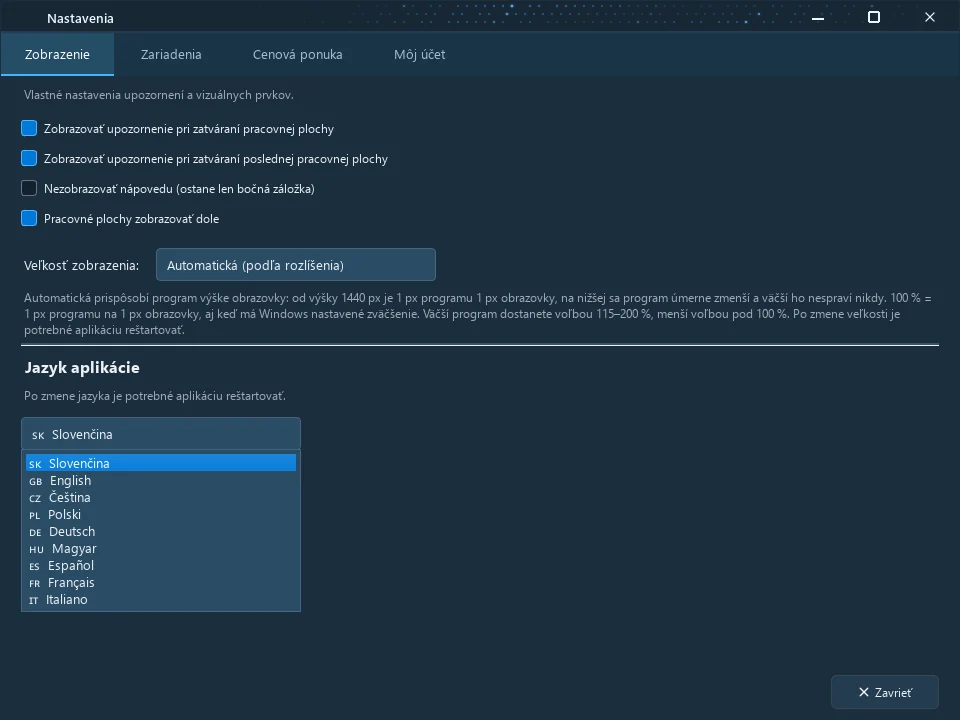
- Zobrazovať upozornenie pri zatváraní pracovnej plochy a pri zatváraní poslednej pracovnej plochy: otázka pred zavretím záložky s dielmi. Ak ste pri otázke zvolili Viac nezobrazovať, tu ju vrátite.
- Nezobrazovať nápovedu (ostane len bočná záložka): panel Nápoveda sa po otvorení plochy nerozbaľuje sám.
- Pracovné plochy zobrazovať dole: záložky plôch pod plátnom (predvolené) alebo nad ním.
- Veľkosť zobrazenia.
- Jazyk aplikácie.
Veľkosť zobrazenia
Program sa prispôsobí výške obrazovky: Automatická znamená, že od výšky 1440 px je 1 px programu 1 px obrazovky; na nižšej obrazovke sa program úmerne zmenší, väčší ho automatika nespraví nikdy. Na bežnom monitore 1920 × 1080 je program teda na 75 %.
Ručné voľby: 100 % = 1 px programu na 1 px obrazovky, aj keď má Windows nastavené zväčšenie; 115 % až 200 % program zväčšia (vhodné pri monitore s vysokým rozlíšením alebo pri práci z väčšej vzdialenosti); voľby pod 100 % ho zmenšia. Po zmene sa program spýta, či sa má reštartovať; zmena platí až po reštarte.
Tip: Hlavné okno potrebuje aspoň 1050 × 680 px. Ak sa pri ručne zväčšenom zobrazení nezmestí na obrazovku, vráťte voľbu na Automatická.
Jazyk aplikácie
Program ponúka deväť jazykov: slovenčinu, angličtinu, češtinu, poľštinu, nemčinu, maďarčinu, španielčinu, francúzštinu a taliančinu. Pri inštalácii sa jazyk zvolí podľa jazyka sprievodcu; tu ho zmeníte. Zmena platí po reštarte, program ho ponúkne hneď.
Kde sú uložené nastavenia
Nastavenia programu, zoznam plotrov a zapamätané prihlásenie sú v profile používateľa Windows, nie v priečinku programu; aktualizácia ani preinštalovanie ich nezmažú. Projekty, história rezania, kredit a faktúry sú na serveri a sú viazané na účet, nie na počítač.
11 Riešenie problémov
Podpora: support@exactcut.sk, telefón 0952 732 850. K hláseniu priložte, čo sa stalo, snímku obrazovky a pri páde programu aj záznam (nižšie).
Inštalácia a spustenie
| Problém | Riešenie |
|---|---|
| Windows SmartScreen: Systém Windows chránil váš počítač | Kliknite na Ďalšie informácie a Spustiť aj tak. Inštalátor je podpísaný firmou Draftex s. r. o. |
| Antivírus inštalátor zablokoval alebo zmazal | Falošný poplach na nový, ešte málo rozšírený súbor. Pridajte inštalátor medzi výnimky alebo ho stiahnite znova zo stránky exactcut.sk; súbor si môžete overiť aj na virustotal.com. |
| ExactCut sa nedá spustiť — inštalácia je poškodená | Chýba časť programu (napríklad po zásahu antivírusu). Preinštalujte program z inštalátora; nastavenia ostanú. |
| ExactCut sa nepodarilo spustiť s cestou k záznamu | Pošlite záznam podpore. Býva v %LOCALAPPDATA%\ExactCut\exactcut.log (do adresného riadku Prieskumníka napíšte %LOCALAPPDATA%\ExactCut). |
| Program je na obrazovke príliš veľký alebo malý | Nastavenia → Zobrazenie → Veľkosť zobrazenia, vráťte na Automatická alebo zvoľte iné percento. |
Prihlásenie a účet
| Problém | Riešenie |
|---|---|
| Nesprávny e-mail alebo heslo | Skontrolujte preklep a jazyk klávesnice. Heslo obnovíte cez Zabudli ste heslo?. |
| Nové heslo po resete neprišlo | Pozrite priečinok so spamom. Po piatich žiadostiach za sebou sa účet na čas zablokuje; počkajte a skúste neskôr, alebo napíšte podpore. |
| Prihlásenie dlho beží a skončí chybou spojenia | Program potrebuje internet (HTTPS, port 443). Skontrolujte pripojenie a firewall; pri firemnej sieti požiadajte správcu o povolenie adresy app.draftex.sk. |
| Chcem zmeniť fakturačné údaje alebo e-mail účtu | Napíšte podpore; v programe sa menia iba heslo a nastavenia. |
Aktualizácia
| Problém | Riešenie |
|---|---|
| Aktualizáciu sa nedarí dokončiť | Uvoľnite miesto na disku, dočasne vypnite antivírus alebo povoľte program vo firewalle a stlačte Skúsiť znova. Program medzitým beží v starej verzii. |
| Windows sa pri aktualizácii pýta na súhlas správcu | Je to v poriadku: nová verzia sa zapisuje do priečinka Program Files. Potvrďte. |
| Po aktualizácii sa program nespustí | Spustite inštalátor zo stránky exactcut.sk; preinštalovanie zachová nastavenia aj prihlásenie. |
Katalóg a projekty
| Problém | Riešenie |
|---|---|
| Bolo zistené nadmerné množstvo otvorených šablón | Ochrana databázy. Prístup sa obnoví o hodinu. |
| Šablóna sa nedá stiahnuť (Chyba sťahovania) | Výpadok spojenia so serverom; skúste znova. Ak chyba trvá, napíšte podpore s názvom vozidla. |
| Vozidlo v katalógu nie je | Požiadať o šablónu v bočnom paneli, s fotografiou vozidla. |
| Projekt sa nedá uložiť (Nie si prihlásený na server) | Spojenie so serverom vypadlo. Skontrolujte internet; program sa po obnovení spojenia prihlási sám, inak sa odhláste a prihláste znova. |
Pracovná plocha
| Problém | Riešenie |
|---|---|
| Diel je červený | Kríži okraj fólie alebo sa prekrýva s iným dielom. Posuňte ho; červený diel sa nereže správne. |
| Nedá sa spustiť nástroj, stavový riadok hlási Najprv ukonči aktuálnu funkciu | Iný nástroj má otvorenú paletu. Potvrďte ju alebo stlačte Esc. |
| Diel pod iným dielom sa nedá chytiť | Ctrl+Alt + klik vyberie spodný diel, alebo horný pošlite Diel dozadu. |
| Omylom zmenené diely | Späť (Ctrl+Z) vracia každý krok vrátane celého nestingu. |
| Auto-nesting hlási Vyber aspoň jeden diel | Vyberte diely pred spustením (Ctrl+A). |
Plotter a rezanie
| Problém | Riešenie |
|---|---|
| Automatické hľadanie plotter nenájde | Skontrolujte kábel a zapnutie; pri sériovom pripojení nainštalujte ovládač USB-COM od výrobcu a zadajte port ručne (Správca zariadení ukáže číslo COM). |
| Plotter cez USB nereaguje | Pri plotroch s ovládačom tlačiarne (GCC, Roland) zvoľte pripojenie cez Tlačiareň; pri ostatných COM port s rovnakým baud rate ako na stroji. |
| Sieťový plotter neodpovedá | Overte IP adresu na displeji stroja, port (zvyčajne 9100) a že počítač je v rovnakej sieti. |
| Rez je zrkadlový alebo vychádza mimo fólie | Zrkadliť X / Y v nastavení plotra; nulový bod nastavte na stroji. |
| Rez sa nespustí: Pracovná plocha je širšia než šírka plotra | Zmenšite šírku fólie na lište alebo opravte šírku plotra v Zariadeniach. |
| Separácia hlási, že potrebuje 1 mm miesta | Posuňte diely od okraja fólie alebo separáciu vypnite. |
| Odoslanie zlyhalo, kredit? | Pri zlyhaní program rezervovaný kredit vráti; stav vidíte v Môj účet → História dobíjania. |
Záznam programu
Program zapisuje priebeh do súboru %LOCALAPPDATA%\ExactCut\exactcut.log. Pri hlásení problému ho priložte k e-mailu; neobsahuje heslá ani platobné údaje.